Positionszählung
Der Positionszählen-Verifizierungsbildschirm wird verwendet, um Scans zu verifizieren, die im Scan-Modus durchgeführt wurden. Prüfer überprüfen Scan-Gruppen, bestätigen oder bearbeiten Mengen und markieren Artikel als verifiziert. Das System verfolgt den Verifizierungsfortschritt anhand einer Prüfungsquote und stellt sicher, dass obligatorische Artikel verifiziert werden, bevor ein Auschecken erlaubt wird. Dieser Bildschirm zeigt Scans gruppiert nach Artikel (gleicher Barcode und gleiche Match-Felder) an und zeigt nur Eigenschaften, die für die Verifizierung konfiguriert sind.
Übersicht
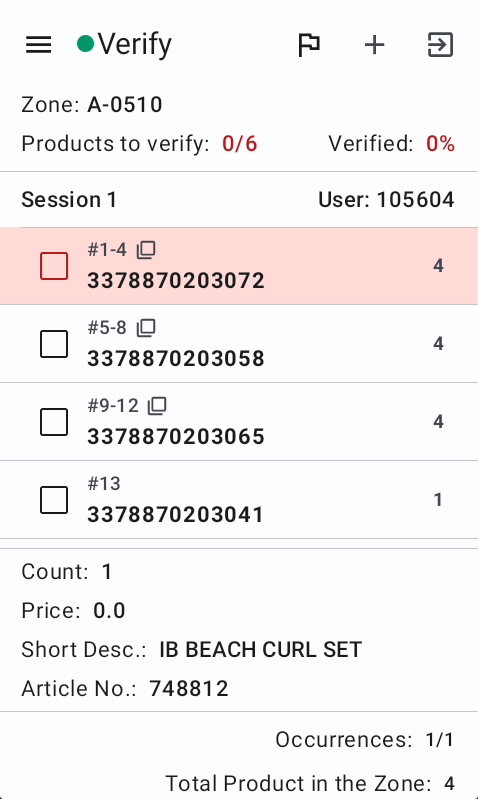
Die im Detailkartenanzeige angezeigten Felder hängen von der Scan-Flow-Konfiguration ab.
Die Zu verifizierenden Produkte zeigt die Anzahl der erforderlichen Verifizierungspositionen und wie viele bereits verifiziert wurden. Der Verifiziert-Prozentsatz zeigt an, wie viel Prozent aller Positionen verifiziert wurden. Wenn die Prüfungsquote erreicht ist, ändert sich die Schriftfarbe auf Grün.
Positionen mit erforderlicher Verifizierung sind mit rotem Hintergrund hervorgehoben.
Der Verifizierungsablauf ist für verschiedene Benutzerrollen ähnlich, hat aber unterschiedliche Auswirkungen im System. Die Unterschiede werden in den folgenden Punkten dargestellt.
- Positionszählung als Team Manager, Bereichsleiter, Mitarbeiter: Dies gilt als „normale" Verifizierung. Alle Änderungen werden nach dem Einreichen der Sitzung angewendet. Eine zweite Verifizierungssitzung zeigt alle Änderungen aus den vorherigen Sitzungen. → Sitzungsfarbe „Grün" auf der Planungsseite
- Positionszählung als Qualitätssicherungsmanager: Die Verifizierung gilt als unabhängige Verifizierung und wird in einer Änderungsanforderung gespeichert, die nach dem Einreichen der Sitzung automatisch zusammengeführt wird. Beim Anmelden zur Verifizierung einer Zone wird der neueste Mengenstand sowie die hinzugefügten Scans aus der vorherigen Verifizierungssitzung angezeigt. Die Häkchen werden entfernt und dem QS nicht angezeigt. Der Grund dafür ist, den QS nicht zu beeinflussen, welche Positionen zu prüfen sind. Außerdem ist der QS nicht verpflichtet, die Prüfungsquote oder die erforderlichen Verifizierungspositionen zu erfüllen. → Sitzungsfarbe „Gelb" und das „Änderungsanforderung"-Flag auf der Planungsseite.
- Positionszählung als Externer Prüfer: Die Verifizierung gilt als unabhängige Verifizierung und wird in einer Änderungsanforderung gespeichert, ändert aber nicht die tatsächlichen Scan-Daten. → Sitzungsfarbe „Gelb" und das „Änderungsanforderung"-Flag auf der Planungsseite. Die Daten des externen Prüfers können über die Export-Konfiguration abgerufen werden. Eine Überprüfungs- und manuelle Zusammenführungsfunktion wird in Kürze veröffentlicht.
Funktionen
Zu verifizierende Zonen
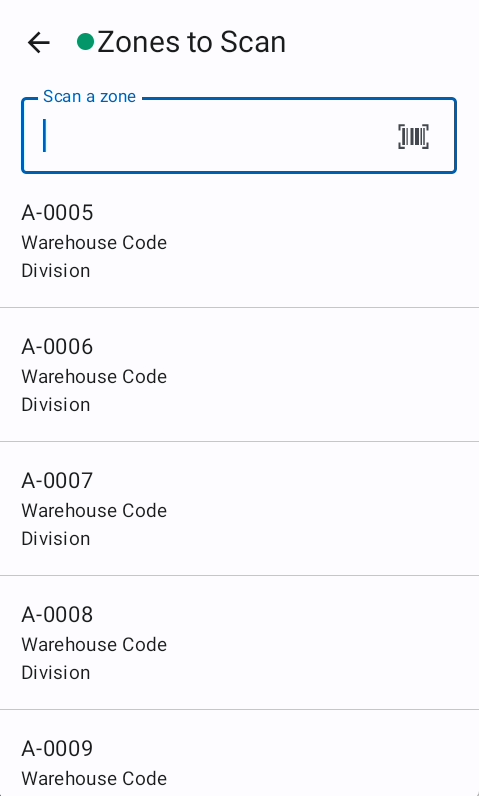
Der Zonenbildschirm ermöglicht es Benutzern, sich zur Verifizierung in eine Zone einzuchecken. Das System validiert das Zonencode-Format anhand von Regex-Mustern, prüft, ob die Zone auf dem Server verfügbar ist, und stellt sicher, dass keine bestehenden offenen Sitzungen für diese Zone vorhanden sind. Wenn die Validierung erfolgreich ist, wird ein Zonen-Check-in-Eintrag erstellt und der Benutzer kann Artikel in dieser Zone verifizieren.
Der Bildschirm „Zu verifizierende Zonen" bietet Zonenvorschläge basierend auf den letzten Arbeiten des Benutzers. Er zeigt die fünf nächsten noch nicht verifizierten Zonen ab der zuletzt gescannten Zone an. Dies ist die vorgeschlagene Zonenliste und hilft dem Benutzer, die nächste zu verifizierende Zone zu finden. Der Benutzer ist nicht gezwungen, eine davon auszuwählen.
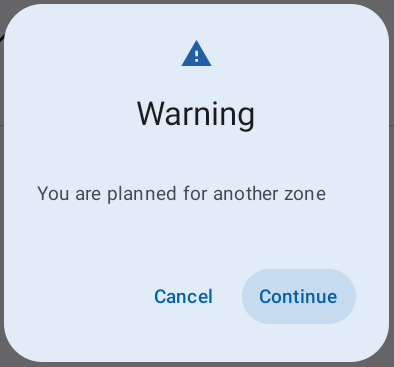
Wenn einem Benutzer eine Zone zugewiesen wird, wird er während der Anmeldung darüber informiert.
Die Anmeldemethode wird durch die Zonencode-Konfiguration und die Einstellung Anmeldung mit Funktionstaste gesteuert. Wenn die Einstellung „Anmeldung mit Funktionstaste" aktiviert ist, kann der Benutzer sich durch Auswahl einer Zone aus der vorgeschlagenen Zonenliste in eine Zone einloggen.
Verifizierungsbildschirm
Obere Leiste
- Seitenmenü

- Verbindungsstatus → Die App kontaktiert den Server alle 10 Sekunden
 → Erfolgreiche Serverantwort
 → Keine Serverantwort
- Name des aktuellen Bildschirms
- Hilfe anfordern

- Neue Scans hinzufügen

- Sitzung einreichen

Durch die Verifizierungsliste navigieren
Es gibt mehrere Methoden, um durch die Verifizierungsliste zu navigieren.
Enter-Taste
Durch Drücken der Enter-Taste werden mögliche Mengenänderungen gespeichert, der Scan als verifiziert markiert und zur nächsten Position gewechselt. Durch Drücken von Enter auf einer bereits verifizierten Position wird das Häkchen wieder entfernt.
Positionen mit geänderter Menge können nicht als nicht verifiziert markiert werden.
Pfeiltasten Auf und Ab
Mit den Pfeiltasten Auf und Ab kann der Cursor durch die Verifizierungsliste bewegt und die nächste oder vorherige Position ausgewählt werden.
Pfeiltasten Links und Rechts
Pfeiltasten Links/Rechts springen zum nächsten/vorherigen Vorkommen desselben Produkts in der Liste, falls vorhanden. Die Gesamtzonenzählung und die Vorkommen können in der Fußzeile eingesehen werden.

Scannen
Das Scannen eines Barcodes sucht nach dem nächsten Vorkommen dieses Barcodes und wählt, falls gefunden, die Position aus.
Das Scannen sucht immer die Liste nach unten. Beispiel: Wenn die aktuell ausgewählte Position 5 ist und das gescannte Produkt an Position 1 und 8 ist, wird Position 8 ausgewählt.
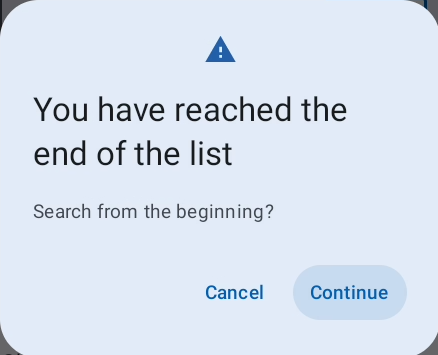
Wenn der Barcode weiter unten in der Liste nicht gefunden wird, aber nur an einer höheren Position als der aktuellen vorhanden ist, wird der Benutzer informiert.
F1
Die Taste FN1 springt zur nächsten Position mit erforderlicher Verifizierung (roter Hintergrund).
Touch
Der Touch-Bildschirm kann verwendet werden, um Positionen auszuwählen und durch die Liste zu scrollen.
Auf ursprüngliche Menge zurücksetzen
Wenn eine Menge versehentlich geändert wurde und der ursprüngliche Wert nicht mehr bekannt ist, kann er mit dem Tastenkürzel FN + CLR auf den ursprünglichen Wert zurückgesetzt werden.
Das Zurücksetzen der Menge funktioniert nur für Änderungen, die während derselben Verifizierungssitzung vorgenommen wurden.
Neue Scans hinzufügen
Der Bildschirm „Neue Scans hinzufügen" ähnelt dem Scan-Bildschirm und bietet dasselbe Verhalten und dieselben Funktionalitäten. Während der Verifizierung werden hinzugefügte Scans am unteren Ende der Verifizierungsliste angezeigt und standardmäßig als verifiziert angezeigt.
Hinzugefügte Scans können nur über die Scan-Liste des Neue Scans hinzufügen-Bildschirms bearbeitet werden.
Tastenkürzel
| Hardware-Taste | Aktion |
|---|---|
| FN1 | Zur nächsten nicht verifizierten Position mit erforderlicher Verifizierung springen |
| FN2 | Neue Scans hinzufügen umschalten |
| FN3 | Sitzung einreichen |
| FN4 | Regalmarkierung hinzufügen |
| FN + CLR | Geänderte Menge auf ursprünglichen Wert zurücksetzen |
| Pfeiltaste Links/Rechts | Zwischen Positionen mit demselben Barcode springen |
| FN + 1 | Touch deaktivieren/aktivieren |
| FN + 2 | WLAN-Einstellungen öffnen |
| FN + 3 | Mobile-Einstellungen öffnen |
| FN + 5 | Helligkeit verringern |
| FN + 6 | Helligkeit erhöhen |
| FN + F6 | Taschenrechner öffnen |
| FN + F8 | Seitenmenü öffnen |
Fehlerbehebung
Häufige Probleme – Bildschirm „Zu verifizierende Zonen"
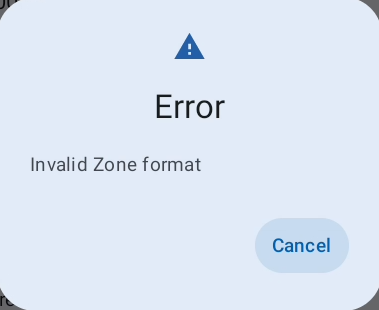
Ungültiges Zonenformat
-
Der Zonencode entspricht nicht dem erwarteten Formatmuster → Prüfen, ob das korrekte Zonenlabel gescannt wurde.
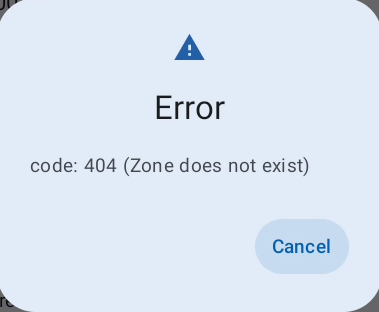
Zone existiert nicht
-
Die Zone ist nicht Teil des Projekts → Prüfen, ob das Label vom aktuellen Projekt stammt, und den Teamleiter informieren.
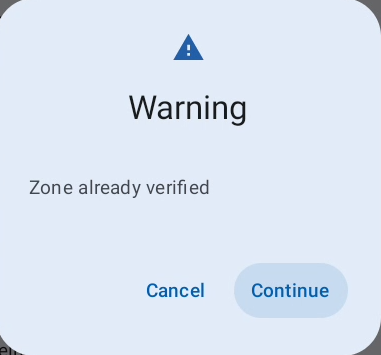
Zone enthält bereits eine Verifizierungssitzung
-
Die Zone hat bestehende Sitzungen. → Prüfen, ob die Zone bereits verifiziert wurde. Wenn der Benutzer die Zone trotzdem betritt, können die bereits verifizierten Änderungen eingesehen werden.
Zone blockiert aufgrund falscher Zonenzählung
- Die Zone hat eine falsche Zonenzählen-Verifizierung und muss verifiziert werden.
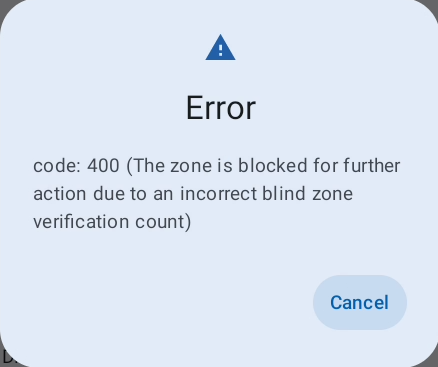
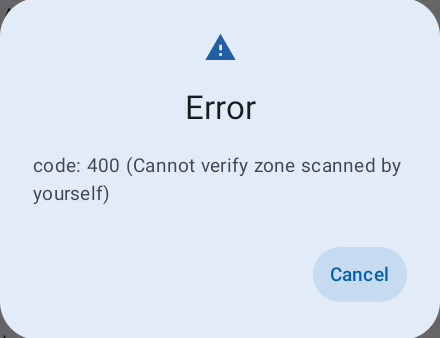
Verifizierung dort nicht möglich, wo bereits gescannt wurde
-
Eine Person darf nicht an derselben Zone scannen und verifizieren.
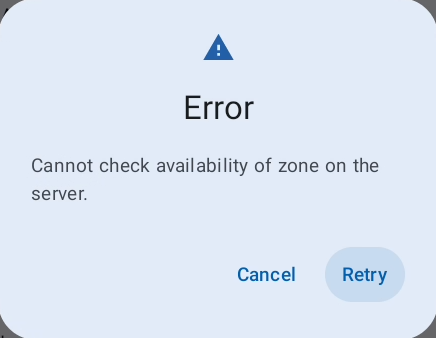
Zonenverfügbarkeit konnte nicht mit dem Server verifiziert werden
-
Der Server ist nicht erreichbar, um den Zonenstatus zu validieren. → Verbindung prüfen und erneut versuchen.
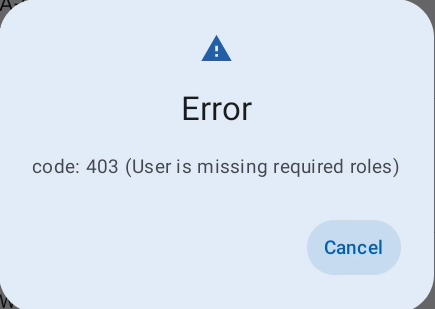
Benutzer fehlen erforderliche Rollen
-
Prüfen, ob Sie die korrekte Rolle im Projekt für die Verifizierung haben.
- Folgende Rollen dürfen keine Verifizierung durchführen:
- Beobachter
- Folgende Rollen dürfen keine Verifizierung durchführen:
Häufige Probleme – Verifizierungsbildschirm
Benutzerdefinierte Zählvalidierungsmeldung
-
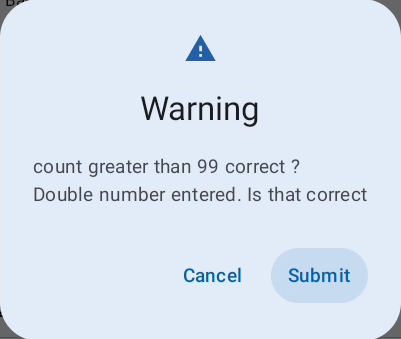
Feldspezifischer Fehler/Warnung aus Regex-Validierungsregeln. → Wert basierend auf dem angegebenen Fehler/der Warnung ändern/bestätigen.