Planung
Die Planungsseite ist der zentrale Anlaufpunkt für Projektmanagement, Zonenübersicht und Teamkoordination. Sie bietet umfassende Werkzeuge zur Überwachung des Zonenstatus, zur Verwaltung von Arbeitssitzungen, zur Koordination von Teammitgliedern und zur Durchführung von Massenoperationen.
Übersicht
Die Planungsseite dient als operatives Zentrum für:
- Zonenverwaltung - Einzelne Zonen überwachen und steuern
- Teamkoordination - Registrierte Benutzer verfolgen und verwalten
- Massenoperationen - Aktionen für mehrere Zonen durchführen
- Sitzungsverwaltung - Arbeitssitzungen überwachen und steuern
- Qualitätskontrolle - Flags, Sperren und Verifizierungen verwalten
Die Planungsseite zeigt oben die Schnellsuche und die Seitennavigation sowie auf der rechten Seite die erweiterten Filter, die Option zur Mehrfachauswahl von Zonen und die registrierten Benutzer. Die Zonen werden im Hauptraster angezeigt.
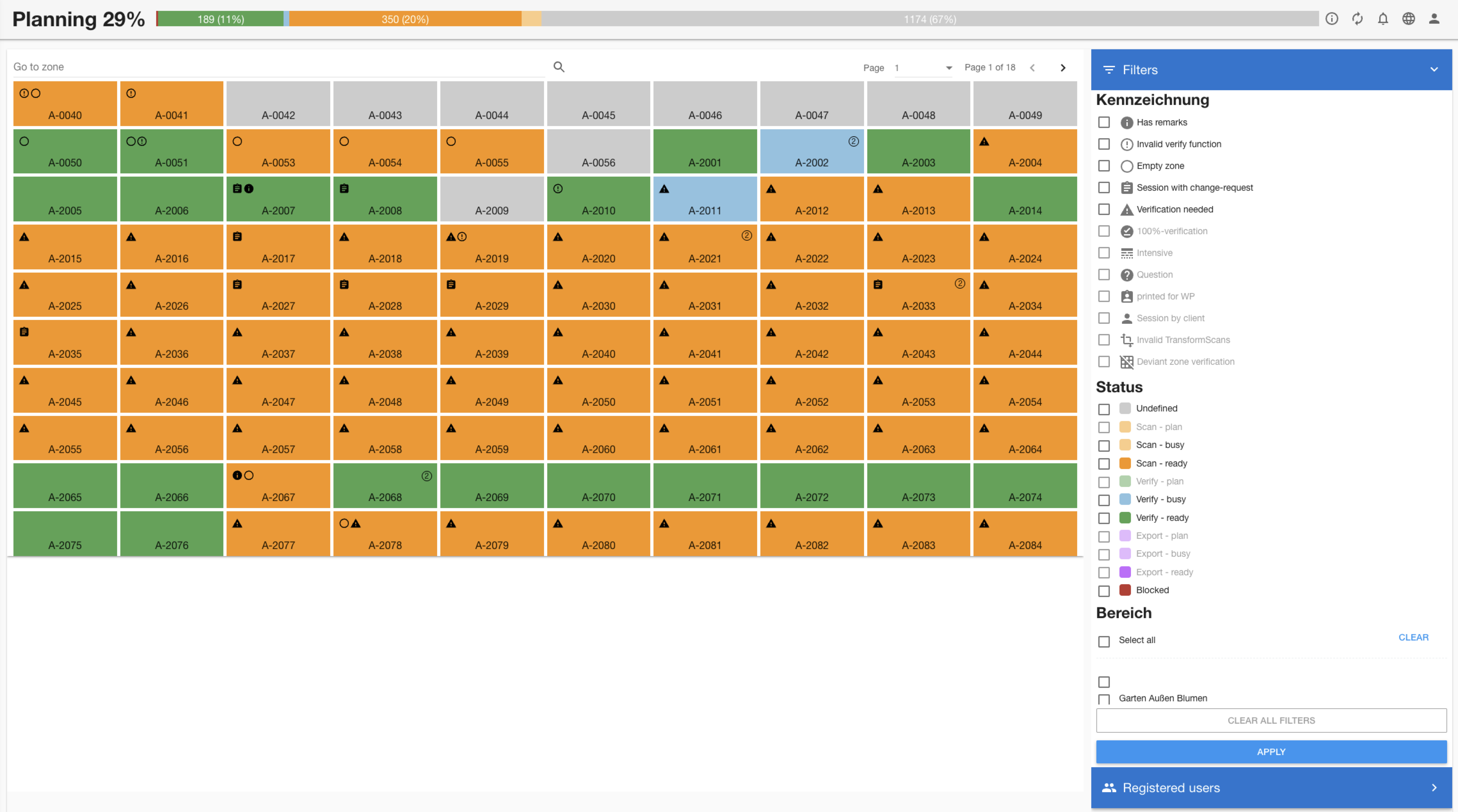
Die Zonenkarten sind interaktiv und ermöglichen die Sitzungsverwaltung sowie Zonenaktionen.
Mobiles Layout
Im mobilen Layout befinden sich die Hauptaktionen, die Filter, die Option zur Mehrfachauswahl von Zonen und die registrierten Benutzer unten.
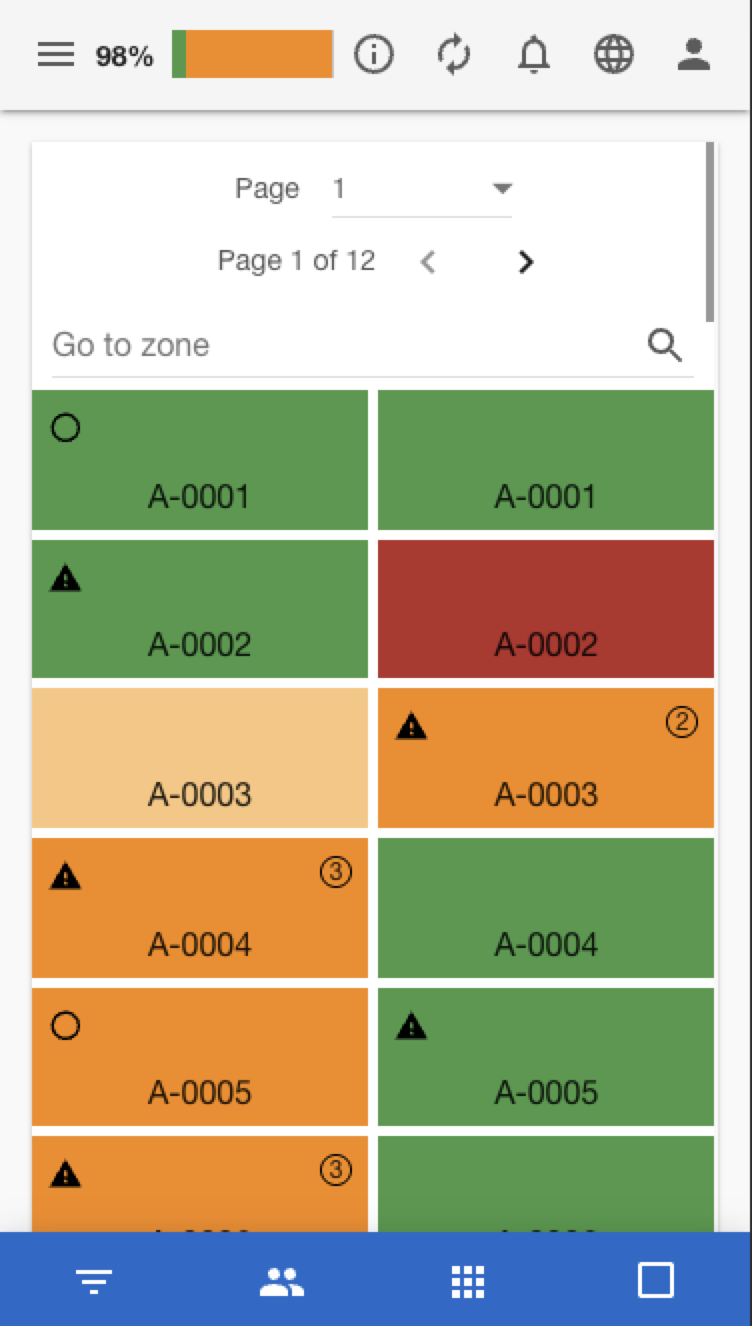
Schaltflächenfunktionen:
- Filter
 Filterpanel-Overlay öffnen
 - Benutzer
 Panel der registrierten Benutzer anzeigen
 - Apps
 Zur Hauptplanungsansicht zurückkehren
 - Mehrfachaktionen
 Mehrfachauswahlmodus umschalten
Mobile Anpassungen:
- Vollbild-Panels - Filter und Benutzer nehmen den gesamten Bildschirm ein
- Touchfreundliche Zonen - Größere Touch-Ziele
- Wisch-Navigation - Zwischen Panels navigieren
- Vereinfachte Layouts - Nur wesentliche Informationen
- Schnellaktionen - Direkter Zugriff auf häufige Vorgänge
Zonenrasteranzeige
Zonenstatusfarben:
| Status | Farbe | Bedeutung |
|---|---|---|
| Undefiniert |  | Bereit zum Scannen |
| Scan - Plan |  | Bereit zum Scannen |
| Scan - Aktiv |  | Wird gerade gescannt |
| Scan - Bereit |  | Scan abgeschlossen |
| Verifizierung - Plan |  | Bereit zur Verifizierung |
| Verifizierung - Aktiv |  | Wird gerade verifiziert |
| Verifizierung - Bereit |  | Verifizierung abgeschlossen |
| Export - Plan |  | Bereit zum Export |
| Export - Aktiv |  | Verifizierung abgeschlossen |
| Export - Bereit |  | Exportiert |
| Gesperrt |  | Kann nicht fortgesetzt werden |
Echtzeit-Funktionen
Live-Aktualisierungen
- Zonenstatusänderungen werden sofort angezeigt
- Sitzungsaktualisierungen zeigen Echtzeit-Fortschritt
- Benutzerverfügbarkeit aktualisiert sich mit Sitzungsänderungen
- Filterergebnisse aktualisieren sich mit Datenänderungen
Sitzungsverwaltung
- Aktive Sitzungsverfolgung - Laufende Arbeit überwachen
- Sitzungskonflikt-Erkennung - Überlappende Arbeit verhindern
- Automatische Bereinigung - Abgebrochene Sitzungen behandeln
- Fortschrittsüberwachung - Abschlussstatus verfolgen
Zugriffsanforderungen
Grundzugang:
- Aktives Projekt - Muss einem aktuellen Projekt zugewiesen sein
- Projektregistrierung - Muss im Projekt registriert sein
Funktionsspezifische Berechtigungen:
| Funktion | Beschreibung |
|---|---|
| Zonensitzungsverwaltung | Arbeitssitzungen erstellen/ändern |
| Zonensperre | Zonen sperren/entsperren |
| Zonen-Flags | Zonen-Flags verwalten |
| Checklisten herunterladen | Checklisten für ein oder mehrere Projekte generieren, anzeigen und herunterladen |
| Benutzerregistrierung | Panel mit registrierten Benutzern anzeigen |
Funktionen
Schnellsuche:
- Echtzeit-Filterung während der Eingabe -> unterstützt auch Teilübereinstimmungen
- Zonencodesuche - Suche nach Bezeichner (Zonencode)
Seitennavigation:
- Seitennavigation Standard-Seitengröße: 100
- Gesamtzählanzeige
- Weiter/Zurück-Navigation
- Direktes Springen zu einer Seite
Erweiterte Filter
Die Filter funktionieren als „Oder"-Verknüpfung, mit Ausnahme des Flag-Filters. Der Flag-Filter wird als „Und"-Verknüpfung angewendet.
Wenn ein Filter nicht auswählbar ist, bedeutet dies, dass keine Zone verfügbar ist, die diesem Filter entspricht.
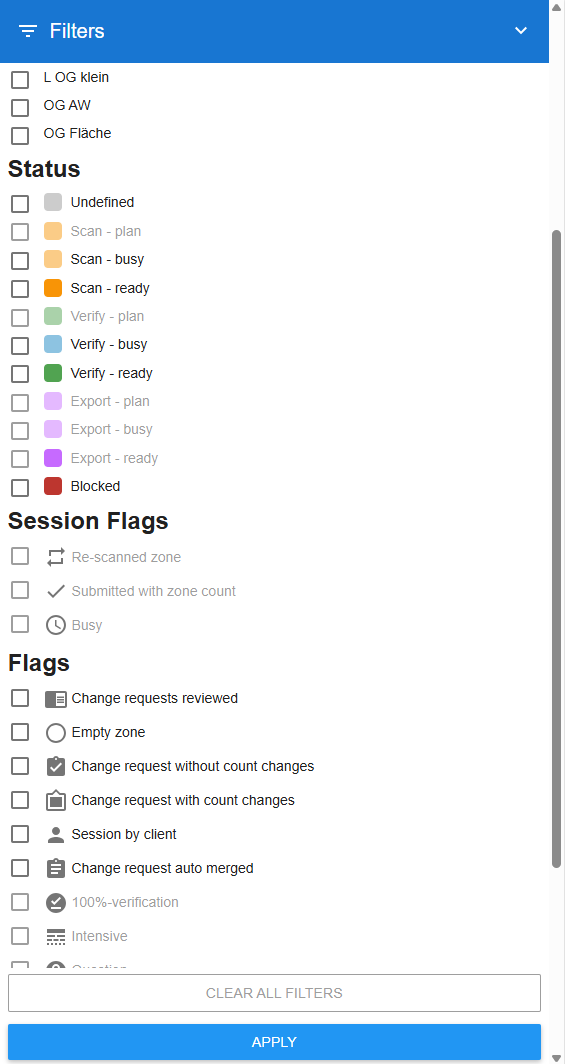
Nach dem Anwenden des Filters wird angezeigt, dass Filter aktiv sind.

Alle Filterkategorien können über die Zonenlisten-Konfiguration in den Einstellungen gesteuert werden.
Massenoperationen
Die Mehrfachauswahl von Zonen ist nur aktiviert, wenn der aktuelle Benutzer im Projekt registriert ist.
Auswahlmöglichkeiten:
- Zonen anklicken, um sie zur Auswahl hinzuzufügen oder zu entfernen
- Auswahlzähler zeigt die Anzahl der ausgewählten Zonen
- Einzelne Entfernung aus der Liste der ausgewählten Zonen
- Visuelle Indikatoren bei ausgewählten Zonen
Verfügbare Aktionen:
| Aktion | Symbol | Beschreibung |
|---|---|---|
| Checklisten herunterladen |  | Checklisten für alle ausgewählten Zonen generieren und als ZIP-Datei herunterladen |
| Zonen sperren/entsperren |  | Mehrere Zonen sperren/entsperren |
| Zonen als gescannt markieren |  | Alle Zonen als gescannt markieren |
| Zonen als verifiziert markieren |  | Alle Zonen als verifiziert markieren |
Intelligente Aktionsverfügbarkeit:
- Kontextbewusstes Aktivieren - Aktionen nur verfügbar, wenn anwendbar
- Statusvalidierung - Verhindert ungültige Statusübergänge
- Berechtigungsprüfung - Berücksichtigt Benutzerberechtigungen
- Stapelverarbeitung - Verarbeitet große Auswahlen effizient
Registrierte Benutzer
Filteroptionen:
| Filter | Beschreibung | Anwendungsfall |
|---|---|---|
| Alle Benutzer | Alle registrierten Benutzer anzeigen | Allgemeine Übersicht |
| 1 offene Sitzung | Benutzer mit genau einer aktiven Sitzung | Verfügbar für Zuweisung |
| 2+ offene Sitzungen | Benutzer mit mehreren aktiven Sitzungen | Potenzielle Konflikte |
Benutzerinformationen:
- Vollständiger Name und Benutzername
- Aktueller Sitzungsstatus
- Verfügbarkeitsindikatoren
- Rollen- und Berechtigungskontext
Zonenrasteranzeige
Zonen-Flag-Verwaltung
| Flag | Symbol | Beschreibung |
|---|---|---|
| Zone erneut gescannt |  | Prüfsession ist eine erneute Scan-Sitzung während der Zonenzähl-Verifizierung |
| Mit Zonenzählung übermittelt | %20with%20Zone%20Count.svg) | Prüfsession ist eine Zonenzähl-Verifizierung |
| Aktiv |  | Sitzung befindet sich im Aktiv-Modus (dies ist der Fall, während die Prüffunktion und die TransformScans-Funktion ausgeführt werden) |
| Änderungsanforderung überprüft |  | Zone hat eine überprüfte Änderungsanforderung |
| Leere Zone |  | Zone enthält keine Scandaten |
| Änderungsanforderung ohne Mengen Änderung |  | Zone hat eine Änderungsanforderung ohne Mengen Änderung |
| Änderungsanforderung mit Mengen Änderung |  | Zone hat eine nicht überprüfte Änderungsanforderung mit Mengen Änderung |
| Sitzung durch Kunden |  | Arbeitssitzung wurde von einem externen Kunden erstellt |
| Sitzung mit automatisch zusammengeführter Änderungsanforderung |  | Ein Benutzer mit der Projektrolle „Quality Assurance Manager" hat für diese Zone eine Änderungsanforderung eingereicht. Diese Anforderung wird automatisch zusammengeführt. |
| 100%-Prüfung |  | Markiert die Zone zur vollständigen Prüfung |
| Hat Anmerkungen |  | Zone hat von einem Benutzer hinzugefügte Anmerkungen |
| Ungültige TransformScans |  | Prozess zur Transformation der Scans ist fehlgeschlagen |
| Ungültige Verifizierfunktion |  | Zonenverifizierfunktion enthält Fehler |
| Verifizierung erforderlich |  | Zone erfordert Verifizierung |
| Abweichende Zonenverifizierung |  | Zonenverifizierung weicht vom Erwarteten ab - bezieht sich auf die Verifizierungsart Zonenzählung verifizieren |
| Intensiv |  | Dies ist ein benutzerdefiniertes Flag, das über die Zonenlisten-Konfiguration in den Einstellungen definiert wird |
| Frage |  | Dies ist ein benutzerdefiniertes Flag, das über die Zonenlisten-Konfiguration in den Einstellungen definiert wird |
Zoneninformations- und Aktionspanel
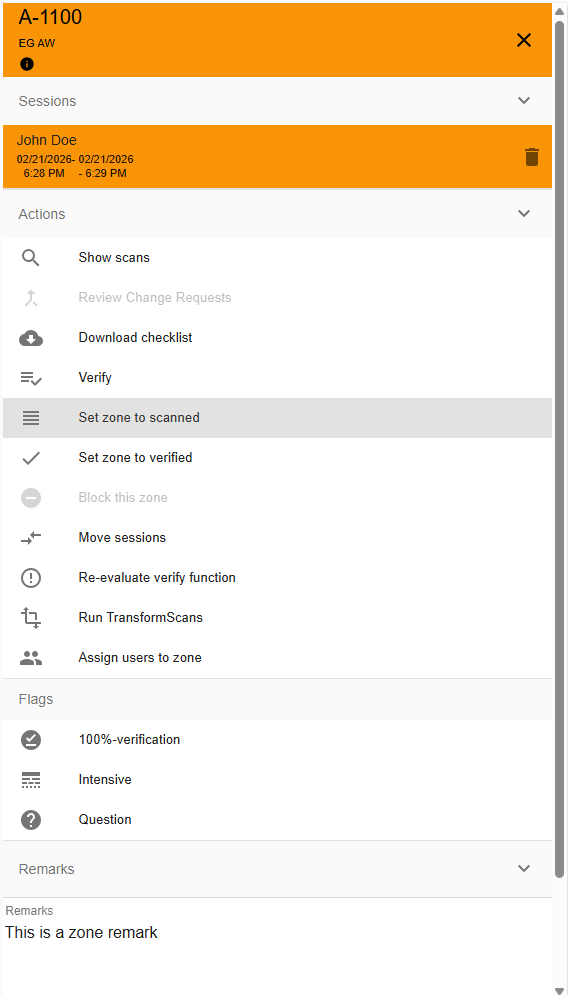
Angezeigte Informationen
- Zonencode und Beschreibung
- Aktueller Status und Verlauf
- Zugehörige Arbeitssitzungen
- Zoneneigenschaften (Abteilung, Flags usw.)
- Fortschritts- und Abschlussdetails
Verfügbare Aktionen
| Aktion | Symbol | Beschreibung |
|---|---|---|
| Scans anzeigen | | Weiterleitung zur detaillierten Scanliste dieser Zone |
| Änderungsanforderung überprüfen |  | Startet den Zusammenführungsprozess für Änderungsanforderungen mit Mengen Änderung (nur verfügbar, wenn im Projekt registriert, die Zone eine nicht überprüfte Änderungsanforderung mit Mengen Änderung hat und sie nicht vom aktuellen Benutzer gescannt wurde) |
| Checkliste herunterladen | | Generiert die PDF-Liste basierend auf der definierten Konfiguration |
| Prüfen |  | Startet den Prüfprozess (nur verfügbar, wenn im Projekt registriert, die Zone den Status „Scan - Bereit" hat und sie nicht vom aktuellen Benutzer gescannt wurde) |
| Zone als gescannt markieren | | Setzt die Zone als gescannt (nur verfügbar, wenn im Projekt registriert und die Zone nicht gesperrt ist) |
| Zone als geprüft markieren | | Setzt die Zone als geprüft (nur verfügbar, wenn im Projekt registriert, die Zone den Status „Scan - Bereit" hat und sie nicht vom aktuellen Benutzer gescannt wurde) |
| Zone sperren/entsperren | | Verhindert weitere Arbeit an dieser Zone oder ermöglicht deren Wiederaufnahme |
| Sitzungen verschieben |  | Überträgt die Sitzungen dieser Zone in eine andere Zone |
| Prüffunktion neu bewerten |  | Führt den Code der Prüffunktion gemäß der in der Konfiguration definierten Version aus (nur verfügbar für die globalen Rollen Super-Admin, Admin, Team-Admin (desselben Teams) und Benutzer-Admin (desselben Teams) sowie die Projektrolle Team-Manager (wenn im Projekt registriert)) |
| TransformScans ausführen |  | Führt den Code zur Transformation der Scans gemäß der in der Konfiguration definierten Version aus (nur für Super-Admin verfügbar) |
| Benutzer der Zone zuweisen |  | Weist der ausgewählten Zone Benutzer aus der verfügbaren Liste zu |
Änderungsanforderung überprüfen
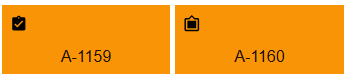
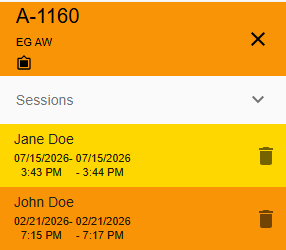
Wenn ein Kunde in der Rolle eines externen Auditors eine Prüfungssitzung für eine Zone durchführt und die Änderungen übermittelt, wird die Änderung nicht sofort auf die Bestandsdaten angewendet, sondern als Änderungsanforderung gespeichert. Die Zonen-Flags zeigen an, ob die Änderungsanforderung Mengen Änderung enthält oder nicht.
Änderungsanforderungs-Flags
| Flag | Symbol | Beschreibung |
|---|---|---|
| Änderungsanforderung überprüft | | Zone hat eine überprüfte Änderungsanforderung |
| Änderungsanforderung ohne Mengen Änderungen | | Zone hat eine Änderungsanforderung ohne Mengen Änderungen |
| Änderungsanforderung mit Mengen Änderungen | | Zone hat eine nicht überprüfte Änderungsanforderung mit Mengen Änderungen |
| Änderungsanforderung zusammenführen | | Sitzung zusammenführen |
Als Team-Manager oder Area-Manager können Änderungsanforderungen überprüft und Positionen zusammengeführt oder abgelehnt werden.
Der Zusammenführungsprozess ist nur verfügbar, wenn die Zone keine zusammengeführten Änderungsanforderungen mit Mengen Änderungen hat. . Da die Zusammenführung als Prüfung betrachtet wird, ist es nicht zulässig, eine Zusammenführungssitzung von einem Benutzer zu erstellen, der für diese Zone bereits eine Scan-Sitzung durchgeführt hat.
Ablauf
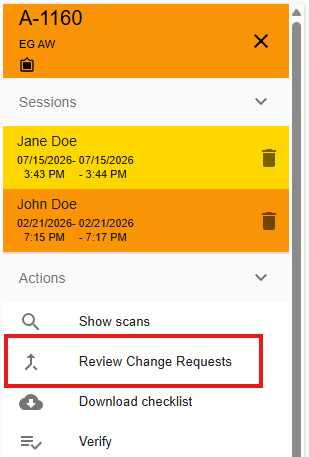
- Zone mit offener Änderungsanforderung auswählen
- Den Überprüfungsprozess für die Änderungsanforderung über die Zonenaktionen starten
-
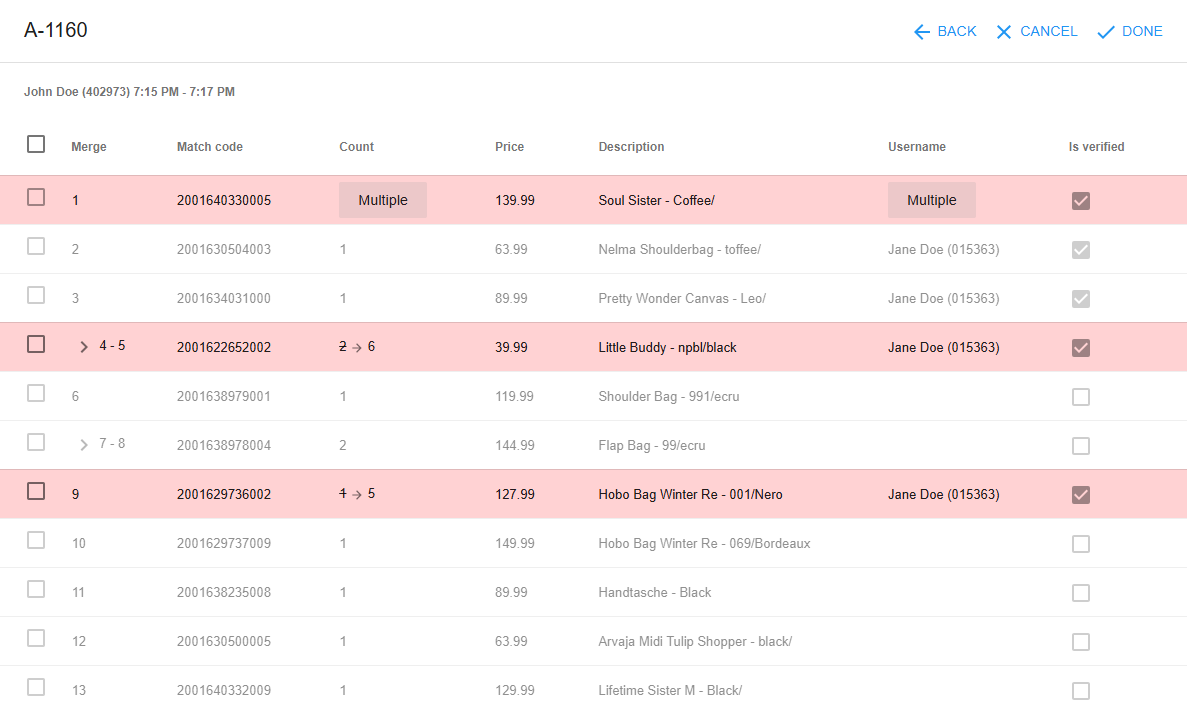
Änderungen akzeptieren, indem das Häkchen vor jeder geänderten Position gesetzt wird. Eine Änderung wird abgelehnt, indem das Häkchen leer gelassen wird.
Wenn die Position mehrere Änderungen hat, wird dies durch die Schaltfläche „Mehrere" in der Zählspalte angezeigt. Der Benutzer muss eine der angeforderten Mengen Änderung auswählen.
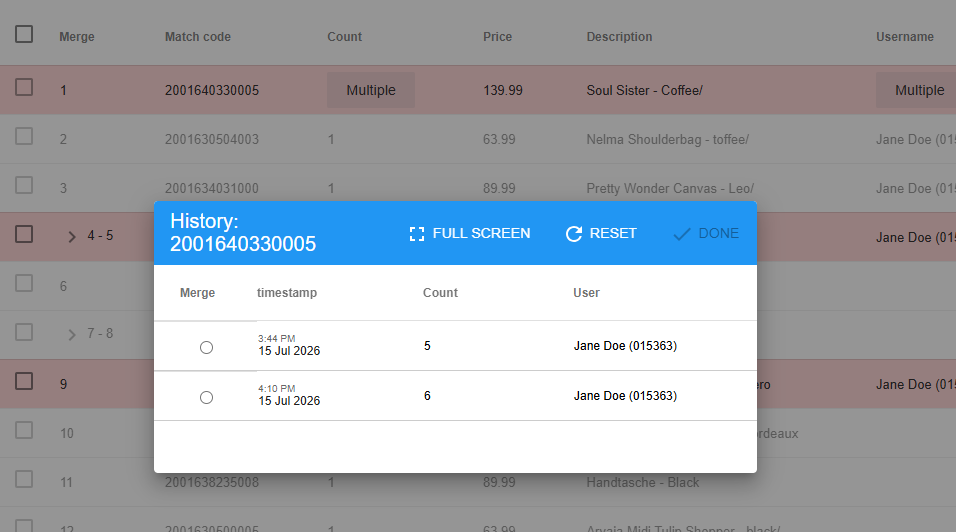
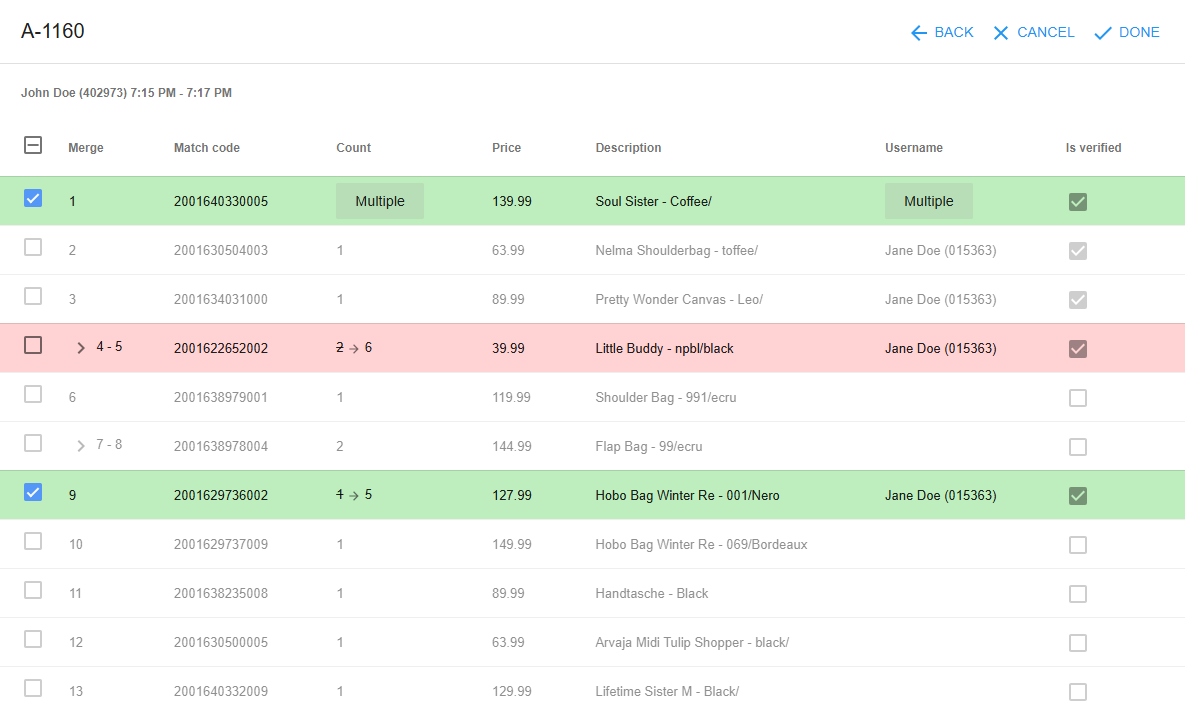
Sobald die Überprüfung über die Schaltfläche „Fertig" oben abgeschickt wird, wird eine Zusammenführungssitzung erstellt und die neuen Werte werden auf die Bestandsdaten angewendet.
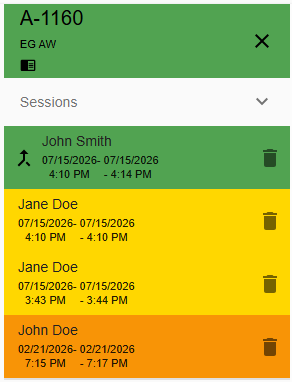
Die Zone wird mit dem Symbol „Änderungsanforderung überprüft" gekennzeichnet . Außerdem erhält die Sitzung das Symbol für die Zusammenführungssitzung
Eine Zone prüfen
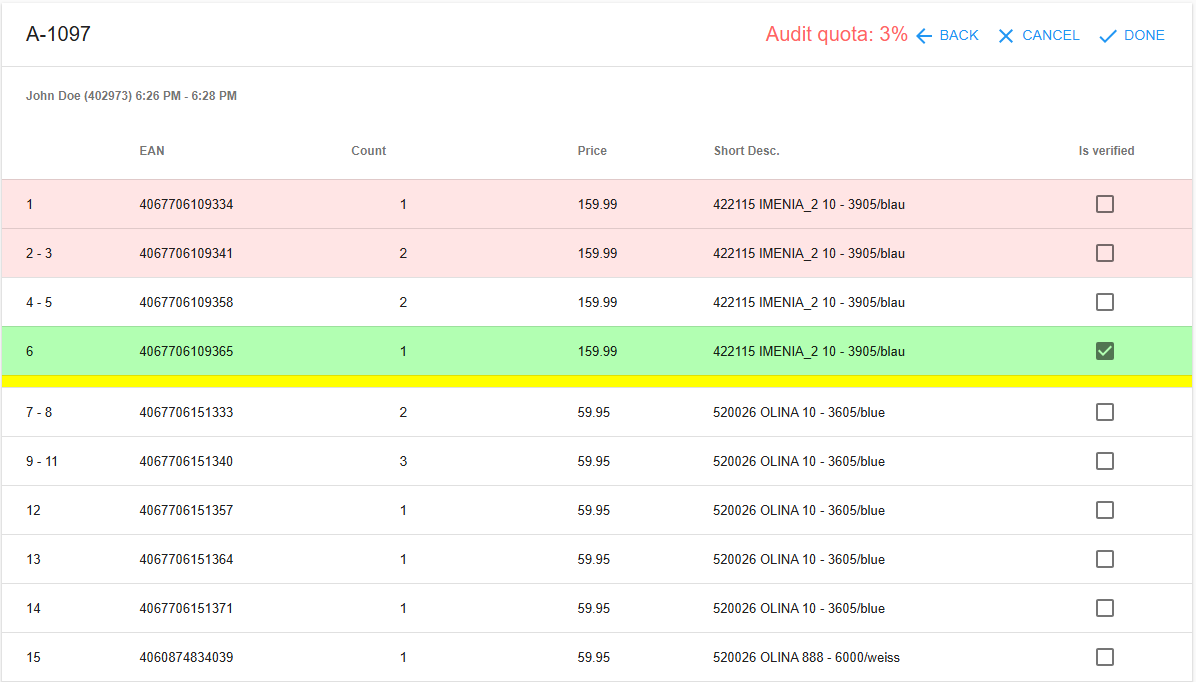
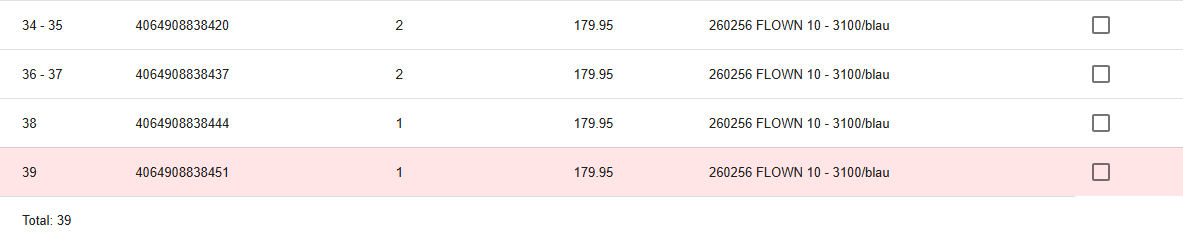
Der Prüfmodus zeigt eine Liste aller Scans einer Zone an, die verifiziert werden sollen. Die Spalten und Überschriften der Scan-Tabelle sind über die Scan-Ablaufkonfiguration konfigurierbar. Die Pflichtverifizierungen (Positionen mit rotem Hintergrund) werden über die Verifizierfunktion berechnet.
Kopfzeilen-Steuerelemente
| Beschreibung | |
|---|---|
| Auditquote | Zeigt den Prozentsatz der verifizierten Positionen. Wird grün, wenn die Auditquote erfüllt ist |
| Zurück | Zurück zur Planungsseite. Die Prüfsession bleibt dabei offen. Alle vorgenommenen Änderungen werden verworfen |
| Abbrechen | Prüfsession abbrechen und zur Planungsseite zurückkehren. Alle vorgenommenen Änderungen werden verworfen |
| Fertig | Änderungen übermitteln und die Prüfsession abschließen. Die Auditanforderungen müssen erfüllt sein. Andernfalls wird das Übermitteln der Prüfsession verweigert. Siehe Audit-Einstellungen |
Farblegende
| Farbe | Beschreibung |
|---|---|
| Rot | Pflichtprüfungsposition |
| Grün | Geprüfte Position |
| Gelb | Regalmarkierung |
Aktionen
- Eine Position verifizieren
- Um die Position zu verifizieren, das Kontrollkästchen in der Spalte „Ist verifiziert" anklicken
- Einen Scan-Wert ändern
- Um die Anzahl oder einen anderen Wert des Scans zu ändern, auf die Anzahl klicken. Jedes bearbeitbare Feld wird unterstrichen dargestellt

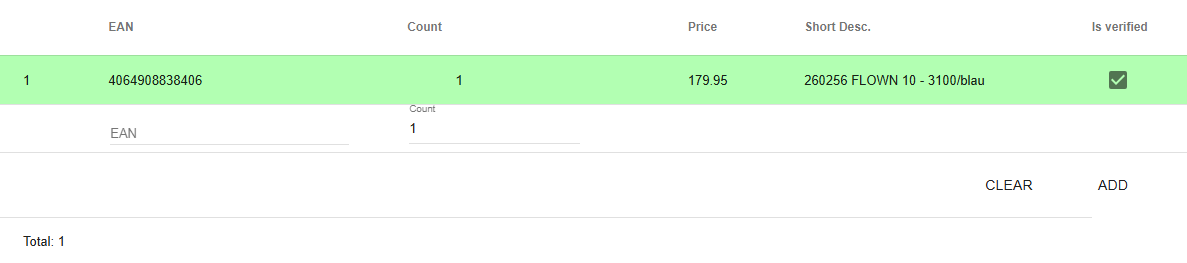
- Neue Scans hinzufügen
- Unten befindet sich der Bereich zum Hinzufügen neuer Scans

- Barcode eingeben
- Eine Übereinstimmung auswählen

- Anzahl eingeben
- Auf „ADD" klicken
Sitzungen verschieben
Es ist möglich, Sitzungen von einer Zone in eine andere zu verschieben.
- Eine Zone auswählen
- Die Aktion „Sitzungen verschieben" auswählen
- Die Zone auswählen, in die die Sitzungen verschoben werden sollen
„Sitzungen verschieben" verschiebt immer alle Sitzungen von einer Zone in eine andere. Es ist nicht möglich, nur eine Auswahl von Sitzungen zu verschieben.
Einen Benutzer einer Zone zuweisen
Der Team-Manager oder Area-Manager kann einer Zone einen Benutzer zuweisen. Dadurch wird die Zone für weitere Aktionen anderer Benutzer gesperrt und die zugewiesene Zone wird auf dem Android-Gerät des Benutzers angezeigt. Um einem Benutzer eine Zone zuzuweisen, den folgenden Ablauf befolgen:
- Eine Zone auswählen
- Die Aktion „Benutzer der Zone zuweisen" auswählen
- Einen Benutzer aus den registrierten Benutzern auswählen
- Den Zuweisungstyp auswählen -> Scan oder Verifizierung (nur verfügbar, wenn die Zone nicht den Status „undefiniert" hat)
Fehlerbehebung
Planungsseite nicht zugänglich?
- Prüfen, ob Sie einem aktiven Projekt zugewiesen sind
- Prüfen, ob Sie im Projekt registriert sind
- Sicherstellen, dass das Projekt nicht geschlossen ist
- Team-Admin/-Manager für Zugang kontaktieren
Zonen werden nicht angezeigt?
- Filtereinstellungen prüfen - möglicherweise zu restriktiv
- Prüfen, ob im Projekt Zonen erstellt wurden
- Alle Filter löschen und erneut versuchen
- Seite aktualisieren, wenn Daten veraltet wirken
Benutzerpanel leer?
- Prüfen, ob die entsprechende Berechtigung vorhanden ist
- Prüfen, ob Benutzer im aktuellen Projekt registriert sind
- Sicherstellen, dass das Projekt aktive Teammitglieder hat
- Administrator für Benutzerverwaltung kontaktieren
Mehrfachaktionen funktionieren nicht?
- Prüfen, ob die entsprechende Berechtigung vorhanden ist
- Prüfen, ob Sie im Projekt registriert sind
- Sicherstellen, dass das Projekt aktiv ist
- Zonen vor dem Ausführen von Aktionen auswählen
Flags können nicht geändert werden?
- Prüfen, ob die entsprechende Berechtigung vorhanden ist
- Prüfen, ob die Zone sich in einem änderbaren Zustand befindet
- Sicherstellen, dass die Zone nicht gesperrt ist
- Flag-Konfiguration bestätigen
PDF-Generierung schlägt fehl?
- Prüfen, ob die entsprechende Berechtigung vorhanden ist
- Prüfen, ob die Zone über die erforderlichen Daten verfügt
- Sicherstellen, dass PDF-Vorlagen über die Einstellungen konfiguriert sind
- Einzelne PDF vor Massengenerierung versuchen
Probleme mit der mobilen Oberfläche?
- Untere Navigationsleiste zum Wechseln zwischen Panels verwenden
- Zonen fest antippen für die Auswahl
- Wischgesten für die Navigation verwenden
- Gerät drehen, wenn das Layout eng erscheint