Dashboard
Projekt-Dashboard
Das Projekt-Dashboard ist ein projektspezifisches, anpassbares Dashboard, das detaillierte Fortschrittsverfolgung und Analysen für einzelne Projekte durch interaktive Diagramme und Visualisierungen bereitstellt.
Übersicht
Das Projekt-Dashboard dient als personalisierter Arbeitsbereich für:
- Benutzerdefinierte Diagrammerstellung - Maßgeschneiderte Projektansichten erstellen
- Fortschrittsvisualisierung - Balken- und Kreisdiagrammoptionen
- Teamzusammenarbeit - Diagramme mit Projektmitgliedern teilen
- Detaillierte Analysen - Einblicke auf Zonen- und Projektebene
Zugriffsanforderungen
Erforderliche Bedingungen:
- Aktives Projekt ausgewählt - Benutzer muss einem Projekt zugewiesen sein
- Berechtigung: Anzeigeberechtigung für das aktuelle Projekt
- Projektrolle - Muss im Projekt ohne zugewiesene globale Rolle registriert sein
Kernfunktionen
Filter & Optionskarte
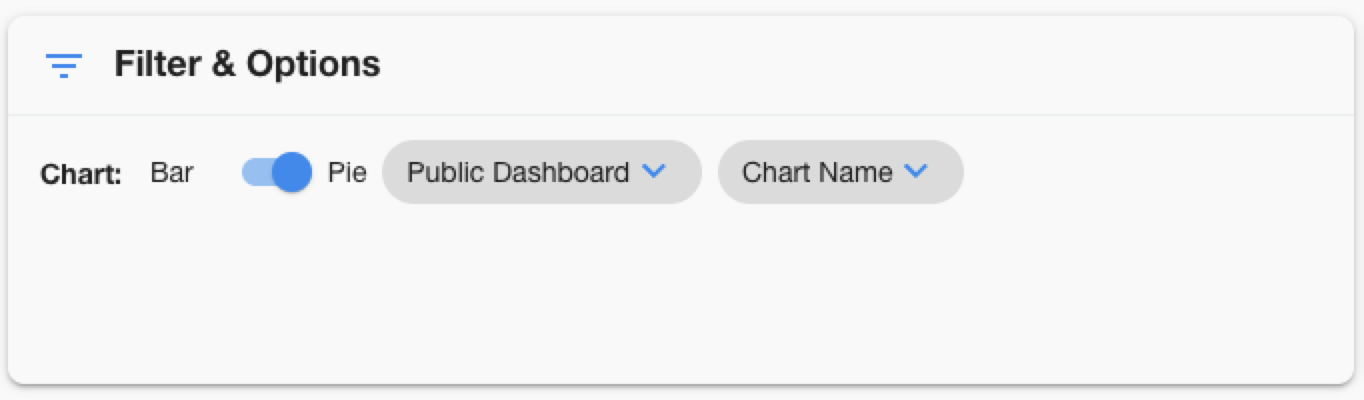
Diagrammtyp-Umschalter
- Balkendiagramme: Horizontale Fortschrittsbalken mit detaillierten Spalten
- Kreisdiagramme: Kreisförmige Visualisierungen im Rasterlayout
- Umschalter: Nahtloser Wechsel zwischen Ansichtstypen
Dashboard-Auswahl
| Option | Beschreibung | Zugangsstufe |
|---|---|---|
| Mein Dashboard | Von Ihnen erstellte persönliche Diagramme | Privat für den Benutzer |
| Öffentliches Dashboard | Von Teammitgliedern geteilte Diagramme | Projektweit zugänglich |
Diagrammfilterung (wenn mehrere Diagramme vorhanden)
- Diagrammnamensfilter - Bestimmte Diagramme ein-/ausblenden
- Selektive Sichtbarkeit - Steuern, welche Diagramme angezeigt werden
- Dynamische Aktualisierungen - Echtzeit-Filterung
Sortierkarte
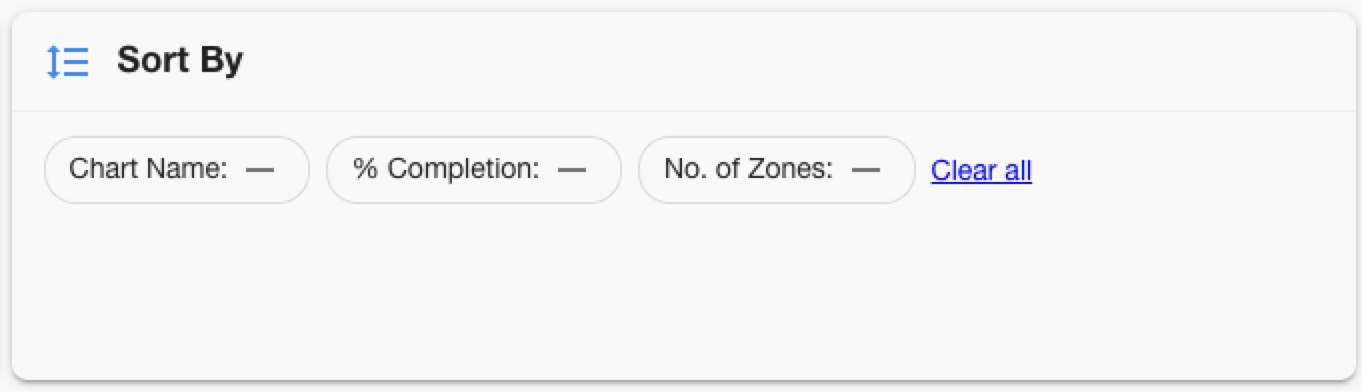
Sortieroptionen:
| Feld | Beschreibung | Anwendungsfall |
|---|---|---|
| Diagrammname | Alphabetisch nach Titel | Organisation |
| % Abschluss | Fortschrittsprozentsatz | Prioritätserkennung |
| Anzahl Zonen | Gesamtzonen im Diagramm | Umfangsvergleich |
| ETC | Geschätzte Restzeit | Zeitplanung |
Sortierrichtung:
- Aufsteigend: Von niedrig nach hoch
- Absteigend: Von hoch nach niedrig
Projektübersichtskarte
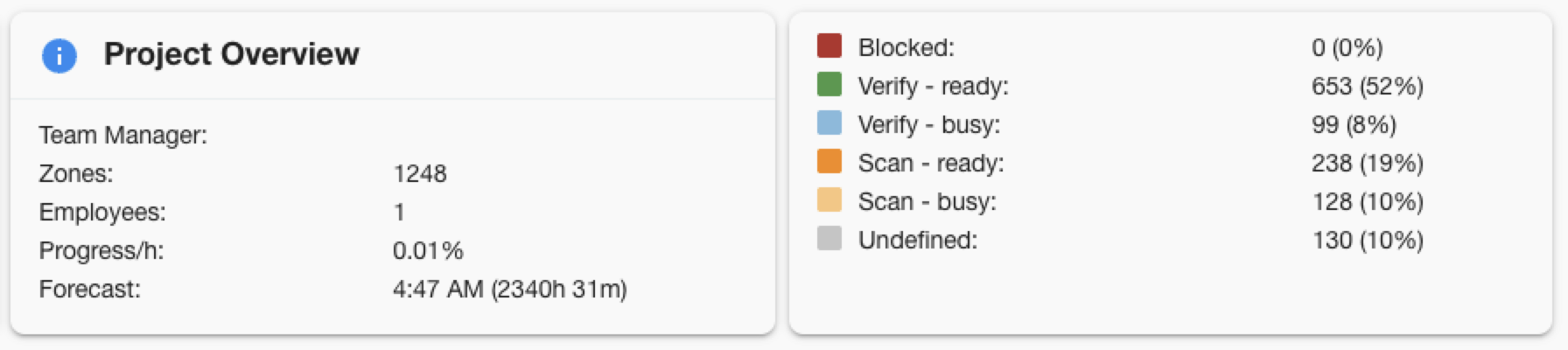
Angezeigte Informationen:
| Kennzahl | Beschreibung | Quelle |
|---|---|---|
| Team-Manager | Name des Projektverantwortlichen | Registrierungsdaten |
| Zonen | Gesamtzonen im Projekt | Zonenanzahl |
| Mitarbeiter | Anzahl der Teammitglieder | Aktive Registrierungen |
| Fortschritt/Stunde | Produktivitätsrate | Berechnete Kennzahl |
| Prognose | Schätzung der Abschlusszeit | ETC-Berechnung + aktuelle Zeit |
| Zonenstatus | Anzahl der Zonen und Abschluss-% je Status | Zonen |
Freigabeoption
Als Projektbenutzer haben Sie die Möglichkeit, Ihre aktuelle Ansicht des Projekt-Dashboards über das Stripes Customer Portal (sofern verwendet) zu teilen, indem Sie die folgenden Schritte ausführen:
- Auf
 klicken
 - Ein Passwort festlegen, das mit dem Link-Empfänger geteilt wird
- Das System generiert einen Link und einen QR-Code, den Sie zusammen mit dem angegebenen Passwort teilen können
- Sie haben die Möglichkeit, das Passwort bei Bedarf zurückzusetzen
- Jeder mit Zugang zu dieser URL und dem festgelegten Passwort kann das Projekt bis zu seinem Abschluss ansehen
Diagrammtypen & Visualisierungen
Balkendiagrammansicht
Spaltenstruktur:
| Spalte | Inhalt |
|---|---|
| Projektinformationen | Titel, Untertitel, Kundendetails |
| Gesamt % | Abschlussprozentsatz |
| ETC | Zeitschätzung + Prognose |
| In Bearbeitung | Aktive Arbeitsindikatoren |
| Statusbalken | Farbcodierter Zonenstatus |
| Gesamtzonen | Zonenanzahl |
| Aktionen | Menüoptionen |
Kreisdiagrammansicht
Aktionsschaltflächen:
| Schaltfläche | Symbol | Funktion | Verfügbarkeit |
|---|---|---|---|
| Bearbeiten |  | Diagrammfilter ändern | Ersteller oder Admin |
| Entfernen |  | Diagramm löschen | Ersteller oder Admin |
| Verwenden | N/A | Diagrammfilter anwenden | Alle Benutzer |
Diagrammverwaltung
Neue Diagramme erstellen
Schaltfläche: 
Erstellungsprozess:
- Auf Diagramm hinzufügen klicken
- Titel und Untertitel des Diagramms definieren
- Filterkriterien festlegen (Zonen, Status usw.)
- Sichtbarkeit wählen (privat oder öffentlich)
- Speichern und neues Diagramm anzeigen
Filteroptionen:
- Zonenstatus - Nach Workflow-Zustand filtern
- Zoneneigenschaften - Lager, Abteilung, Flags
- Datumsbereiche - Zeitbasierte Filterung
- Benutzerdefinierte Attribute - Projektspezifische Felder
Vorhandene Diagramme bearbeiten
Zugang: Diagrammersteller oder Benutzer mit entsprechender Berechtigung
Bearbeitbare Eigenschaften:
- Diagrammtitel und -untertitel
- Filterkriterien und -bedingungen
- Sichtbarkeitseinstellungen (privat/öffentlich)
- Anzeigeeinstellungen
Diagramme entfernen
Zugang: Gleiche Berechtigungen wie zum Bearbeiten
Sicherheitsfunktionen:
- Bestätigungsdialog vor dem Löschen
- Keine Rückgängig-Funktion – permanente Entfernung
- Erstellerschutz – Andere können Ihre privaten Diagramme nicht löschen
Teilen & Zusammenarbeit
Dashboard-Modi
Mein Dashboard (Privat)
- Persönliche Diagramme, die von Ihnen erstellt wurden
- Private Sichtbarkeit – nur Sie können sie sehen
- Volle Kontrolle – bearbeiten, löschen, organisieren
- Keine öffentlichen Diagramme von Ihnen werden hier angezeigt
Öffentliches Dashboard (Geteilt)
- Team-Diagramme, die als öffentlich markiert sind
- Geteilte Sichtbarkeit – alle Projektmitglieder können sie sehen
- Eingeschränkte Kontrolle – nur verwenden und anzeigen (außer Admin)
- Kollaborativer Arbeitsbereich für Team-Einblicke
Diagramm-Freigabeprozess
- Diagramm in Mein Dashboard erstellen
- Während Erstellung/Bearbeitung als Öffentlich markieren
- Diagramm wird im Öffentlichen Dashboard sichtbar
- Teammitglieder können es verwenden, aber nicht ändern (außer Admin)
Fehlerbehebung
Projekt-Dashboard wird nicht angezeigt?
- Prüfen, ob die Anzeigeberechtigung für das aktuelle Projekt vorhanden ist
- Prüfen, ob Sie einem aktiven Projekt zugewiesen sind
- Sicherstellen, dass die Projektregistrierung aktuell und aktiv ist
- Projektmanager bei Zugansproblemen kontaktieren
Diagramme werden nicht geladen?
- Internetverbindung für Echtzeit-Aktualisierungen prüfen
- Browser aktualisieren, wenn Diagramme feststecken
- Prüfen, ob Diagrammfilter nicht zu restriktiv sind
- Browser-Cache bei anhaltenden Problemen löschen
Kann keine neuen Diagramme erstellen?
- Sicherstellen, dass Sie sich im Modus „Mein Dashboard" befinden
- Prüfen, ob Diagrammerstellungsberechtigungen vorhanden sind
- Verifizieren, dass das Projekt Zonen zum Darstellen hat
- Seite aktualisieren, wenn Schaltfläche nicht reagiert
Kann Diagramme nicht bearbeiten/entfernen?
- Nur Diagrammersteller können private Diagramme bearbeiten
- Entsprechende Berechtigung für öffentliche Diagramme erforderlich
- Auf korrekten Dashboard-Modus wechseln (Mein/Öffentlich)
- Prüfen, ob Diagramm vorhanden ist und Zugang besteht
Dashboard-Moduswechsel funktioniert nicht?
- Prüfen, ob Zugang zu persönlichen und öffentlichen Diagrammen vorhanden ist
- Prüfen, ob das Projekt öffentliche Diagramme hat
- Seite aktualisieren, wenn Umschalter nicht reagiert
- Sicherstellen, dass Benutzereinstellungen gespeichert werden
Probleme mit der mobilen Ansicht?
- Dropdown-Pfeile verwenden, um Karteninhalt zu erweitern
- Horizontal scrollen für breite Diagramme
- Elemente antippen statt schweben für Interaktionen
- Gerät drehen, wenn das Layout eng erscheint