Zonen
Die Zonenseite dient als umfassende Zonenverwaltungsoberfläche für die Organisation und Kontrolle von Standorten innerhalb von Projekten. Dieses anspruchsvolle System bietet ein vollständiges Zonenlebenszyklus-Management, von der Erstellung und Konfiguration über die Statusüberwachung bis hin zur Betriebssteuerung. Das Zonensystem ermöglicht effizientes Inventarverfolgung, Scanoperationen und Standortorganisation mit hierarchischer Struktur und Echtzeit-Statusüberwachung.
Das Zonenmodul arbeitet mit integrierten Komponenten für ein vollständiges Bereichsmanagement:
- Zonenerstellung & -verwaltung: Einzelne Zonen oder Bereichsgruppen mit standardisierten Namenskonventionen erstellen
- Status- & Workflow-Steuerung: Zonenfortschritt durch Scan-, Verifizierungs- und Exportphasen überwachen
- Flag- & Warnsystem: Zonenzustände, Qualitätsprobleme und betriebliche Anforderungen verfolgen
- Visuelles Zonenraster: Farbcodierte Zonenvisualisierung mit Statusindikatoren und Sitzungsverfolgung
Zugriffsanforderungen
Erforderliche Rollen
- Zonen anzeigen
- Zonen erstellen
- Zonen löschen
Berechtigungsumfang
- Projektbasiert: Zonenoperationen auf zugewiesene Projekte des Benutzers beschränkt
- Rollenbasierter Zugang: Unterschiedliche Berechtigungen für verschiedene Betriebsrollen
- Statusbasierte Einschränkungen: Einige Operationen eingeschränkt basierend auf Zonenstatus
- Projektstatusvalidierung: Operationen in geschlossenen, veröffentlichten oder archivierten Projekten gesperrt
Oberfläche der Zonenseite
Zonenerstellungs-Oberfläche
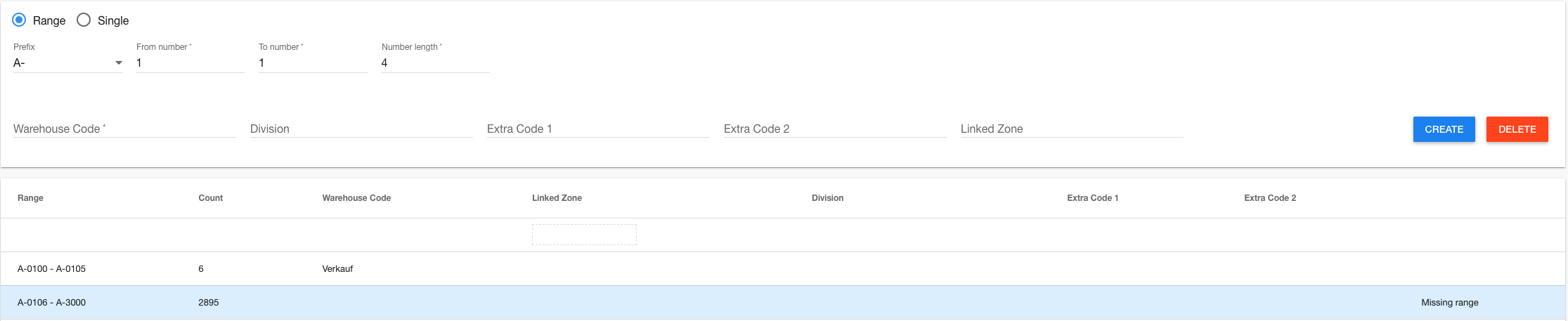
Zonenerstellung & -verwaltung
Der Bereich „Zonenerstellung & -verwaltung" bietet umfassende Werkzeuge zur Einrichtung und Pflege der Lagerzonenstruktur.
Zonenerstellungsfunktionen
- Einzelzonenmodus: Einzelne Zonen mit benutzerdefinierten Codes und Metadaten erstellen
- Bereichsmodus: Sequenzielle Zonen mit Präfix, Nummerierung und Auffüllung in großen Mengen erstellen
- Validierungssystem: RegEx-basierte Code-Validierung zur Sicherstellung der Namenskonsistenz basierend auf der Zonecode-Konfiguration
- Metadatenzuweisung: Lagercodes, Abteilungen, zusätzliche Codes und verknüpfte Zonen
- Konfliktprävention: Duplikaterkennung und Validierung vor der Erstellung
Zonenkonfigurationsoptionen
- Zonencode: Alphanumerischer Bezeichner nach Projekt-Namenskonventionen
- Lagercode: Organisatorischer Lagerbezeichner zur Standortverfolgung
- Abteilung: Betriebsabteilungszuweisung (Haupt, Pick, Pack usw.)
- Zusätzliche Codes: Zusätzliche Klassifizierungsfelder für benutzerdefinierte Kategorisierung
- Verknüpfte Zone: Querverweis auf verwandte Zonen oder Kunden-Zonenzuordnungen
- Präfixverwaltung: Konfigurierbare Präfixe, die über Zonenpräfixe in den Einstellungen verwaltet werden
Zonenbereichsverwaltung
- Bereichsdefinition: Präfix, Startnummer, Endnummer und Ziffernfüllung festlegen
- Massenoperationen: Bis zu 1000 Zonen gleichzeitig erstellen oder löschen
- Konfigurationsvererbung: Einheitliche Metadaten für gesamte Bereiche anwenden
- Bereichsvisualisierung: Tabellarische Ansicht vorhandener Bereiche mit Statusindikatoren
- Selektive Änderung: Einzelne Zonen innerhalb vorhandener Bereiche bearbeiten
Benutzerhandbuch Zonenseite
Erste Schritte mit der Zonenverwaltung
- Navigieren zur Zonenseite über das Hauptnavigationsmenü
- Aktuelle Zonen überprüfen: Vorhandenes Zonenlayout und Statusverteilung prüfen
Einzelne Zonen erstellen
-
Einzelmodus auswählen:
- Einzel-Erstellungsmodus wählen
- Zonencode gemäß Namenskonventionen eingeben
- Lagercode aus dem Dropdown auswählen, wenn eine Liste in Lagercodes in den Einstellungen definiert wurde
- Abteilung aus dem Dropdown auswählen, wenn eine Liste in Abteilungen in den Einstellungen definiert wurde
- Zusätzliche Codes nach Bedarf auswählen
-
Zonendetails konfigurieren:
- Verknüpfte Zone festlegen, wenn Querverweisierung erforderlich ist
- Zonencode gegen Projekt-RegEx validieren
- Metadaten auf Vollständigkeit überprüfen
- Auf Erstellen klicken, um Zone abzuschließen
Zonenbereich in großen Mengen erstellen
-
Bereichsmodus auswählen:
- Bereich für Massenerstellung wählen
- Präfix aus den konfigurierten Optionen auswählen
- Startnummer, Endnummer und Füllungslänge festlegen
- Gesamtzonenanzahl überprüfen (max. 1000)
-
Bereichsmetadaten konfigurieren:
- Lagercode für den gesamten Bereich auswählen
- Abteilungszuweisung wählen
- Zusätzliche Codes für Kategorisierung festlegen
- Verknüpfte Zone bei Bedarf konfigurieren
-
Bereichserstellung ausführen:
- Bereichskonfiguration auf Richtigkeit prüfen
- Auf Erstellen klicken
- Fortschritt bei großen Bereichen überwachen
- Erstellte Zonen in der Rasteransicht überprüfen
Zonen löschen
-
Einzelzonenlöschung:
- Auf den Einzel-Modus wechseln
- Zu löschenden Zonencode eingeben
- Auf Löschen klicken
- Löschung im Dialog bestätigen
-
Bereichslöschung:
- Zu löschende Bereichsparameter konfigurieren
- Auf Löschen klicken
- Bereichslöschung bestätigen
- Prüfen, ob Zonen als gelöscht markiert sind
Fehlerbehebung
Fehler „Code entspricht nicht dem RegEx"
- Namenskonvention: Prüfen, ob der Zonencode den Projekt-Namensstandards entspricht
- RegEx-Konfiguration: In den Einstellungen definierte Zonecode-Konfiguration des Projekts prüfen
- Formatvalidierung: Richtiges Präfix-, Nummerierungs- und Längenformat sicherstellen
- Admin konsultieren: Administrator für Klärung des RegEx-Musters kontaktieren
Fehler „Zu viele Zonen erstellen"
- Bereichslimitierung: Maximal 1000 Zonen pro Bereichsoperation
- Bereiche aufteilen: Große Bereiche in mehrere kleinere Operationen aufteilen
- Progressive Erstellung: Zonen in Stapeln für große Lager erstellen
- Leistungsüberlegung: Große Bereiche können die Systemleistung beeinträchtigen
Löschfehler „Zone hat Sitzungen"
- Aktive Sitzungen: Aktive Scansitzungen abschließen oder abbrechen
- Sitzungsverlauf: Zonensitzungsverlauf auf Abhängigkeiten prüfen
- Datenintegrität: Sicherstellen, dass Scandaten vor der Löschung korrekt exportiert wurden
- Alternativer Ansatz: Zone sperren anstatt zu löschen in Betracht ziehen
Betriebsfehler „Projekt geschlossen"
- Projektstatus: Prüfen, ob das Projekt im aktiven Betriebsstatus ist
- Statusvalidierung: Prüfen, ob Projekt nicht geschlossen, veröffentlicht oder archiviert ist
- Berechtigungszeitpunkt: Operationen in abgeschlossenen Projekten gesperrt
- Admin kontaktieren: Projektstatusänderung beantragen, wenn Operationen erforderlich sind