Info / Hilfe
Die Info/Hilfe-Seite dient als umfassendes Dokumentations- und Hilfesystem für die Anwendung. Diese anspruchsvolle Content-Management-Oberfläche bietet hierarchische Informationsorganisation auf mehreren Organisationsebenen und ermöglicht es Administratoren, strukturierte Dokumentationen mit Rich-Text-Inhalten, Dateianhängen und herunterladbaren Ressourcen zu erstellen, zu bearbeiten und zu pflegen.
Das Info/Hilfe-Modul arbeitet mit mehrstufigem Content-Management:
- Rich Content Editor: Erweiterter Editor mit Formatierungs-, Medien- und Layoutfunktionen
- Hierarchische Inhalte: Vier-Ebenen-Inhaltsstruktur (Global → Kunde → Niederlassung → Projekt)
- Dateiverwaltung: Integriertes Datei-Upload- und -Download-System für Dokumentationsressourcen
- Berechtigungsbasierte Bearbeitung: Rollenbasierte Inhaltserstellungs- und Änderungsfunktionen
Zugriffsanforderungen
Erforderliche Rollen
- Info/Hilfe anzeigen: Alle authentifizierten Benutzer
- Globale Inhalte bearbeiten: Super-Admin-Ebene
- Kundeninhalte bearbeiten: Administratoren auf Kundenebene
- Niederlassungsinhalte bearbeiten: Manager auf Niederlassungsebene
- Projektinhalte bearbeiten: Projektmanager und höher
Oberfläche der Info/Hilfe-Seite
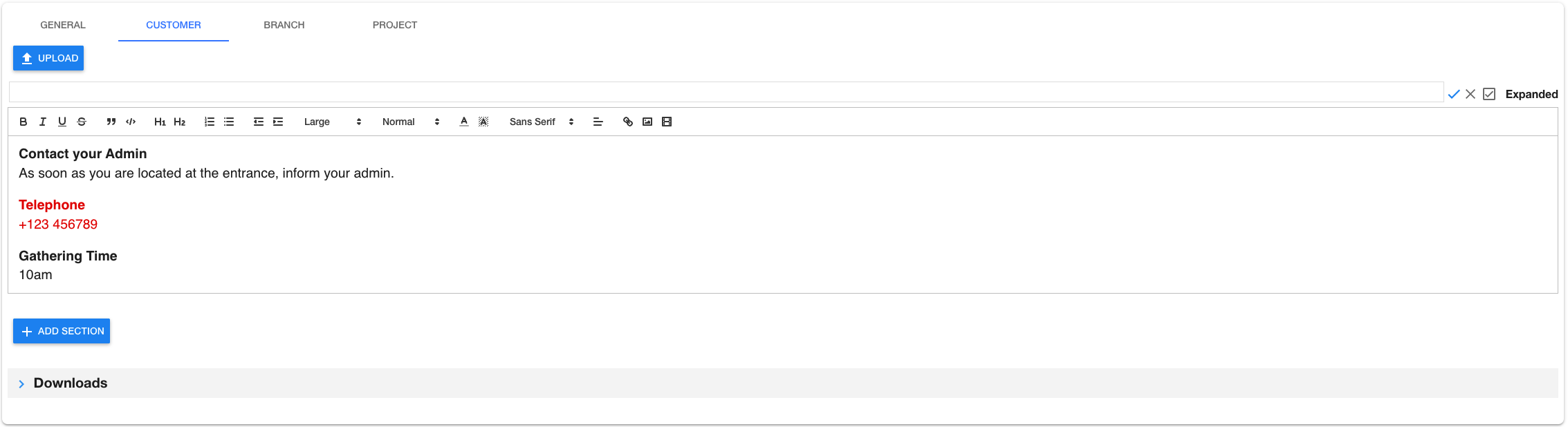
Hierarchisches Content-Management
Das hierarchische Content-Management-System bietet eine anspruchsvolle mehrstufige Inhaltsorganisation, die auf die Organisationsstruktur abgestimmt ist.
Inhaltsebenenstruktur
- Globale Ebene: Systemweite Inhalte, die für alle Benutzer aller Organisationen sichtbar sind
- Kundenebene: Kundenspezifische Inhalte für alle Niederlassungen und Projekte
- Niederlassungsebene: Niederlassungsspezifische Inhalte nur für verbundene Projekte
- Projektebene: Projektspezifische Inhalte für aktuelle Projektteammitglieder
Inhaltsvererbungsfluss
- Globale Inhalte: Grundlegende Inhalte, die systemweit verfügbar sind
- Kundenüberlagerung: Kundenspezifische Ergänzungen und Anpassungen
- Niederlassungsspezialisierung: Niederlassungsspezifische Verfahren und Informationen
- Projektdetails: Projektspezifische Anweisungen und Dokumentationen
- Aggregierte Ansicht: Benutzer sehen kombinierte Inhalte aller zutreffenden Ebenen
Rich Content Editor
Der Rich Content Editor bietet erweiterte Textformatierungs- und Inhaltserstellungsfunktionen mit professionellen Publishing-Funktionen.
Editor-Funktionen
- Rich-Text-Formatierung: Fett, kursiv, unterstrichen, durchgestrichen mit Tastaturkürzel
- Überschriftenstrukturen: Mehrere Überschriftenebenen (H1–H6) zur Inhaltsorganisation
- Listenverwaltung: Geordnete und ungeordnete Listen mit Einzug-/Ausrücksteuerung
- Code-Unterstützung: Inline-Code und Codeblock-Formatierung für technische Dokumentation
- Link-Integration: Hyperlink-Erstellung und -Verwaltung für Querverweise
- Medieneinbettung: Bild-Upload und Video-Einbettung mit Größenänderungssteuerung
- Textstil: Schriftgrößen, Farben, Hintergründe und Ausrichtungsoptionen
- Blockelemente: Blockzitate, Codeblöcke und benutzerdefinierte Formatierungsoptionen
Formatierungssymbolleisten-Optionen
- Textformatierung: Fett, kursiv, unterstrichen, durchgestrichen
- Struktur: Überschriften (H1–H6), Blockzitate, Codeblöcke
- Listen: Aufzählungspunkte, nummerierte Listen, Einzug/Ausrück
- Ausrichtung: Links, zentriert, rechts, Blocksatz
- Stil: Schriftgrößen, Textfarben, Hintergrundfarben
- Medien: Links, Bilder, Videos mit Größenänderungsfunktionen
- Layout: Benutzerdefinierter Abstand, Ränder und Inhaltsorganisation
Inhaltserstellungsworkflow
- Abschnitt erstellen: Neue Inhaltsabschnitte mit beschreibenden Titeln hinzufügen
- Rich-Text-Bearbeitung: Symbolleisten-Formatierungsoptionen für professionelle Darstellung verwenden
- Medienintegration: Bilder, Dokumente und Mediendateien hochladen und einbetten
- Unterabschnittsorganisation: Hierarchische Inhalte mit verschachtelten Unterabschnitten erstellen
- Vorschau und Speichern: Formatierten Inhalt vor der Veröffentlichung für Benutzer überprüfen
Dateiverwaltungskomponente
Die Dateiverwaltungskomponente bietet integrierte Dokumentenspeicherungs- und -verteilungsfunktionen für jede Organisationsebene.
Datei-Upload-Funktionen
- Drag-and-Drop-Oberfläche: Intuitiver Datei-Upload mit Drag-and-Drop-Unterstützung
- Mehrformatunterstützung: PDF, DOC, DOCX, XLS, XLSX, Bilder, ZIP-Archive
- Fortschrittsverfolgung: Echtzeit-Upload-Fortschritt mit Statusindikatoren
- Dateiorganisation: Automatische Organisation nach Organisationsebene
- Zugriffssteuerung: Dateizugang folgt derselben Berechtigungshierarchie wie Inhalte
Dateiverwaltungsoperationen
- Dateien hochladen: Dokumente und Ressourcen zu Inhaltsabschnitten hinzufügen
- Download-Zugang: Direkte Download-Links für Endbenutzer
- Dateilöschung: Veraltete oder falsche Dateien mit Bestätigung entfernen
- Dateiorganisation: Automatische Kategorisierung nach Organisationsebene
- Speicheroptimierung: Effiziente Dateispeicherungs- und -abrufsysteme
Download-Bereich
- Erweiterbarer Bereich: Aufklappbarer Downloads-Bereich für jede Inhaltsebene
- Direkte Links: Ein-Klick-Download-Zugang für alle hochgeladenen Dateien
- Dateiinformationen: Dateinamen und -typen zur einfachen Identifikation anzeigen
- Berechtigungsbasierter Zugang: Download-Verfügbarkeit basierend auf Benutzerberechtigungen
Benutzerhandbuch Info/Hilfe-Seite
Erste Schritte mit dem Content-Management
- Navigieren zur Info/Hilfe-Seite über das Hauptnavigationsmenü
- Inhaltsebene auswählen: Registerkarte „Global", „Kunde", „Niederlassung" oder „Projekt" wählen
- Berechtigungen überprüfen: Bearbeitungsberechtigungen für die ausgewählte Ebene prüfen
- Vorhandene Inhalte erkunden: Abschnitte erweitern, um aktuelle Dokumentation zu überprüfen
- Inhaltsstruktur planen: Informationshierarchie vor der Bearbeitung organisieren
Neue Inhaltsabschnitte erstellen
-
Neuen Abschnitt hinzufügen:
- Auf Abschnitt hinzufügen am Ende des Inhaltsbereichs klicken
- Abschnitt wechselt automatisch in den Bearbeitungsmodus
- Beschreibenden Abschnittstitel eingeben
- Inhalte mit dem Rich-Text-Editor hinzufügen
-
Abschnittseinstellungen konfigurieren:
- Erweitert aktivieren, um Abschnitt standardmäßig anzuzeigen
- Formatierungssymbolleiste für Textstil verwenden
- Bilder und Medieninhalte hinzufügen
- Links zu externen Ressourcen einfügen
-
Abschnittsinhalt speichern:
- Auf das Häkchen klicken, um Änderungen zu speichern
- Abschnitt ordnet sich automatisch in der Reihenfolge ein
- Inhalt sofort für Benutzer sichtbar
- Änderungen synchronisieren sich über alle Benutzersitzungen
Unterabschnitte verwalten
-
Unterabschnitte erstellen:
- Übergeordneten Abschnitt erweitern
- Auf Unterabschnitt hinzufügen klicken
- Unterabschnittstitel und -inhalt eingeben
- Speichern, um verschachtelte Struktur zu erstellen
-
Unterabschnittshierarchie organisieren:
- Unterabschnittsüberschriften zum Neuordnen ziehen
- Konsistentes Nummerierungssystem verwenden
- Verwandte Unterabschnitte querverweisen
- Logischen Inhaltsfluss überwachen
Dateien und Downloads verwalten
-
Dokumentationsdateien hochladen:
- In der Abschnitts-Symbolleiste auf Hochladen klicken
- Dateien in den Upload-Bereich ziehen oder durchsuchen
- Upload-Fortschritt überwachen
- Prüfen, ob Dateien im Downloads-Bereich erscheinen
-
Download-Bereich organisieren:
- Dateien werden automatisch nach Typ gruppiert
- Dateinamen sollten beschreibend sein
- Veraltete Dateien mit dem Löschsymbol entfernen
- Direkte Download-Links mit Benutzern teilen
Fehlerbehebung
Häufige Content-Management-Probleme
Fehler „Ungültige Berechtigung"
- Berechtigungsebene: Prüfen, ob Bearbeitungsberechtigungen für die ausgewählte Inhaltsebene vorhanden sind
- Organisationszuweisung: Sicherstellen, dass Sie dem Kunden/der Niederlassung/dem Projekt für diese Ebene zugewiesen sind
- Rollenprüfung: Prüfen, ob die Benutzerrolle die erforderlichen Berechtigungen enthält
- Admin kontaktieren: Entsprechende Berechtigungen vom Systemadministrator beantragen
Problem „Inhalt wird nicht gespeichert"
- Internetverbindung: Stabile Netzwerkverbindung prüfen
- Sitzungsablauf: Seite aktualisieren, wenn die Sitzung abgelaufen ist
- Browser-Kompatibilität: Chrome für beste Ergebnisse verwenden
- Inhaltsgröße: Große Inhalte erfordern möglicherweise mehrere Speicherversuche
Fehler „Datei-Upload fehlgeschlagen"
- Dateigröße: Prüfen, ob die Datei unter der maximalen Größenbeschränkung liegt
- Dateiformat: Prüfen, ob der Dateityp unterstützt wird
- Speicherplatz: Sicherstellen, dass das System freien Speicherplatz hat
- Upload-Berechtigungen: Bestätigen, ob Datei-Upload-Berechtigungen für die Ebene vorhanden sind
Problem „Rich Editor wird nicht geladen"
- Browser-Kompatibilität: Browser auf die neueste Version aktualisieren
- JavaScript aktiviert: Sicherstellen, dass JavaScript im Browser aktiviert ist
- Werbeblocker: Werbeblocker deaktivieren, die den Editor beeinträchtigen könnten
- Seite aktualisieren: Seite neu laden, um Editor-Komponenten neu zu initialisieren
Problem „Inhalt für Benutzer nicht sichtbar"
- Berechtigungsumfang: Prüfen, ob Inhalt auf der richtigen Organisationsebene ist
- Benutzerzuweisungen: Sicherstellen, dass Zielbenutzer der richtigen Ebene zugewiesen sind
- Inhaltsveröffentlichung: Bestätigen, dass Inhalt gespeichert und veröffentlicht ist
- Cache-Probleme: Browser-Cache für Inhaltsaktualisierungen löschen
Mobiles Content-Management
- Touch-freundlicher Editor: Rich-Text-Editor für mobile Bearbeitung optimiert
- Responsives Interface: Content-Management-Oberfläche passt sich mobilen Bildschirmen an
- Datei-Upload: Mobile Datei-Upload-Unterstützung für Fotos und Dokumente
- Vorschaumodus: Mobile Vorschau zur Überprüfung der Inhaltsdarstellung
Content-Leistungsoptimierung
- Große Dokumente: Große Inhalte in kleinere Abschnitte aufteilen
- Bildoptimierung: Bilder für schnelleres Laden komprimieren
- Dateiverwaltung: Ungenutzte Dateien regelmäßig bereinigen
- Browser-Cache: Browser-Caching für wiederkehrende Besuche nutzen