Fingerscanner
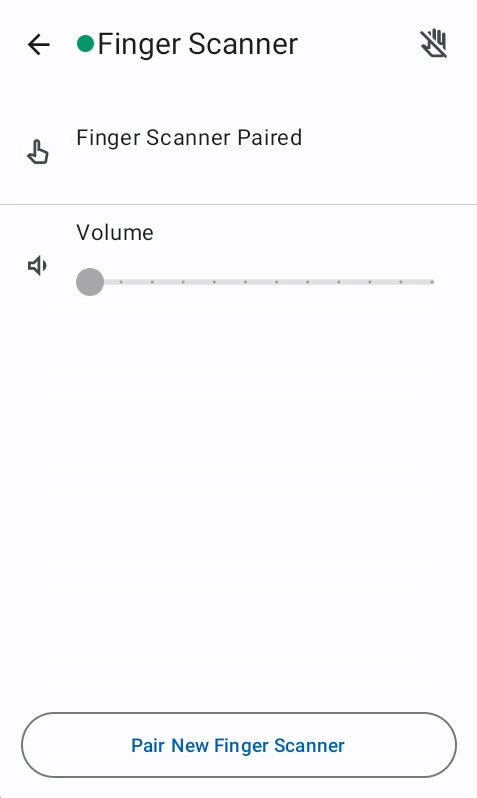
Der Fingerscanner-Bildschirm ermöglicht es Benutzern, externe Fingerscanner-Geräte für die Barcode-Erfassung zu verwalten. Benutzer können den Verbindungsstatus einsehen, Lautstärkeeinstellungen anpassen und neue Fingerscanner-Geräte durch einen mehrstufigen Einrichtungsprozess koppeln.
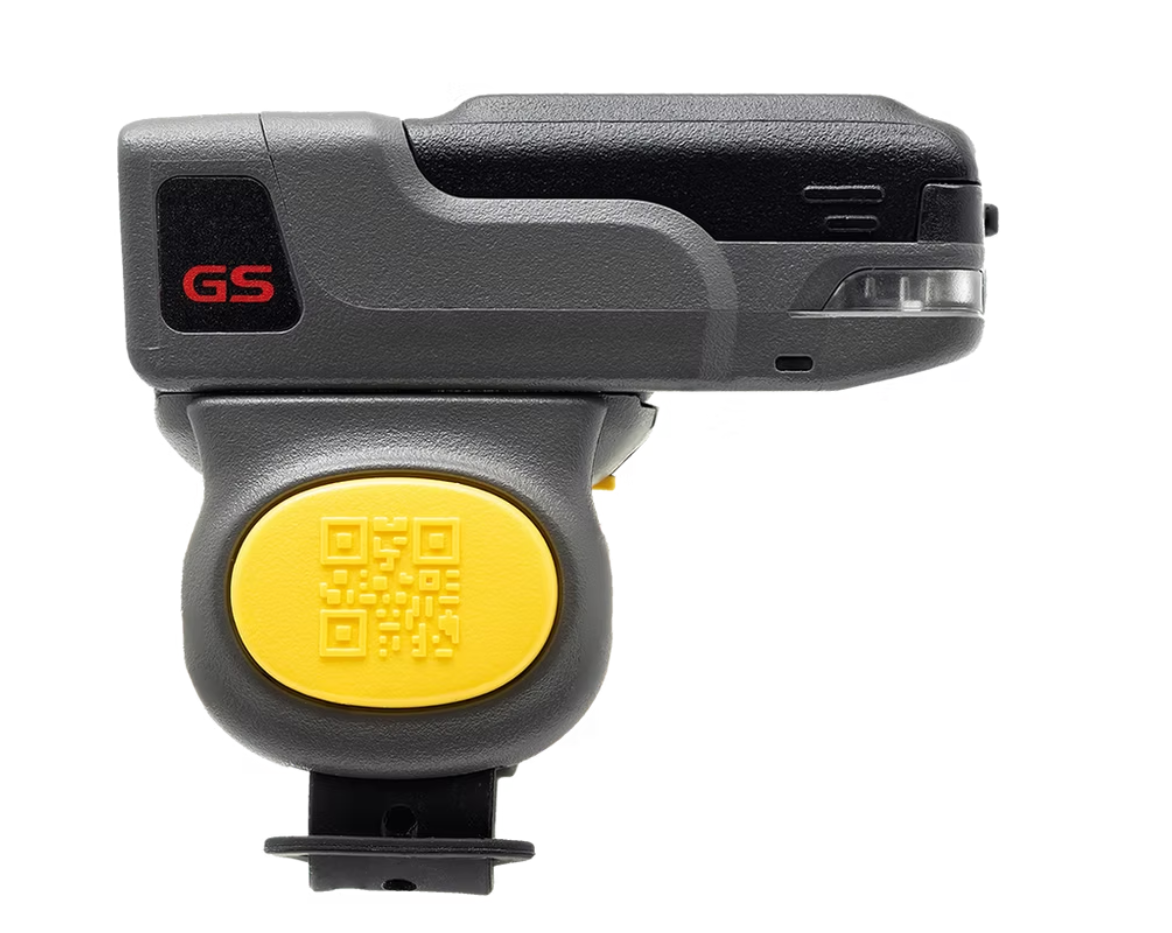
Der Verbindungsablauf unterstützt nur den General Scan GS R3523 Fingerscanner.
Ablauf
-
Auf die Schaltfläche klicken, um einen neuen Fingerscanner zu koppeln
-
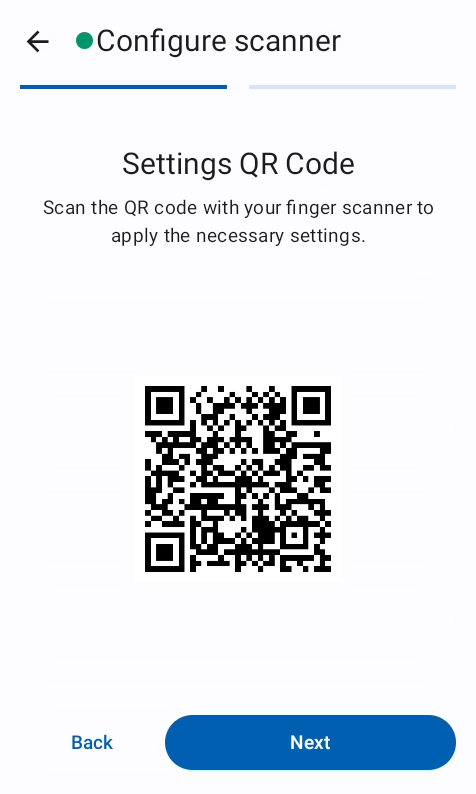
Den QR-Code scannen, um Standardeinstellungen auf den Fingerscanner zu laden und ihn von anderen Geräten zu trennen – Weiter
-
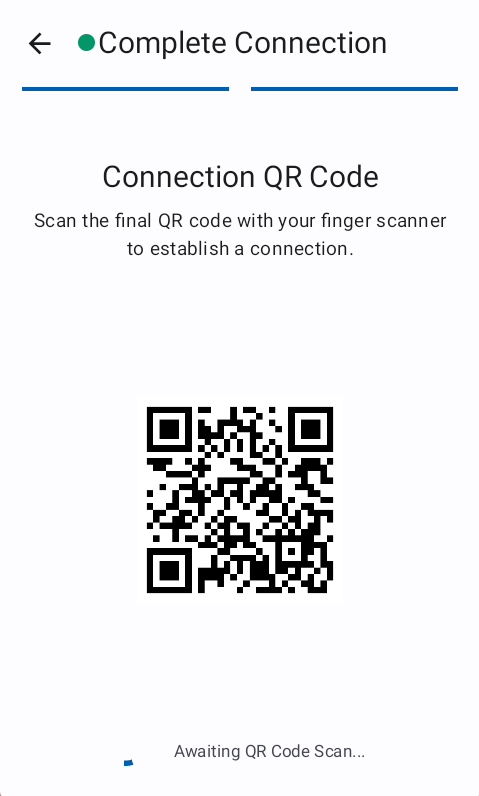
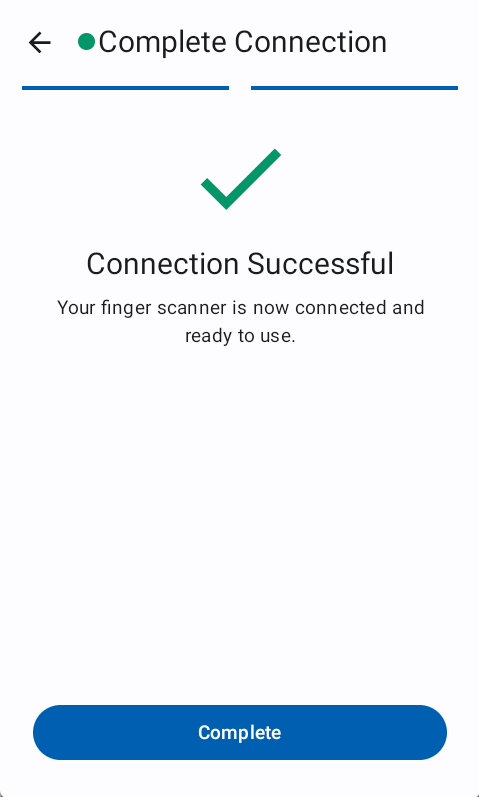
Den Verbindungs-QR-Code scannen und warten, bis der Scanner verbunden ist → Abschließen
-
Nachdem der Scanner erfolgreich gekoppelt wurde, kann die Lautstärke über den Fingerscanner-Hauptbildschirm geändert werden, und das Verbindungssymbol in der oberen Leiste ändert sich von
 zu
zu 
Erweiterte Einstellungen
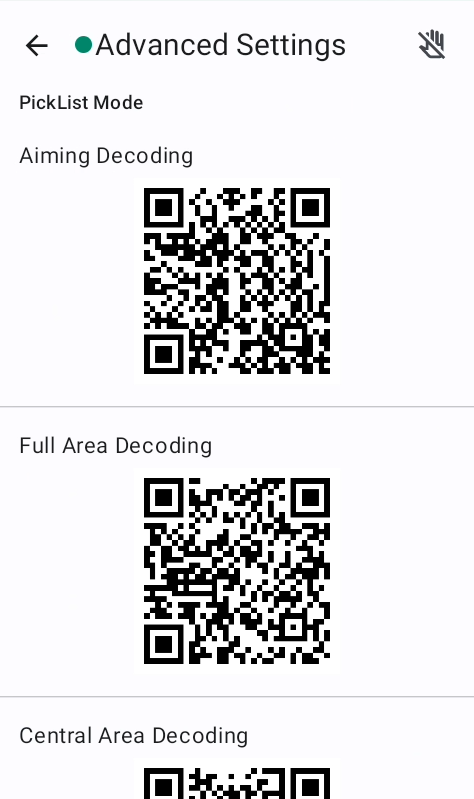
Über die erweiterten Einstellungen kann der Benutzer einen anderen Dekodierbereich wählen. Standardmäßig ist die Einstellung „Aiming Decoding“ (Dekodierung im Zielbereich) aktiv. Um einen anderen Dekodierbereich auszuwählen, scannen Sie den entsprechenden QR-Code. Die Einstellung wird während des Verbindungsvorgangs zurückgesetzt.
Fehlerbehebung
Häufige Probleme
Verbindung fehlgeschlagen
Tritt auf, wenn die Fingerscanner-Verbindung nicht hergestellt werden konnte und ein erneuter Versuch erforderlich ist.